
Zuletzt aktualisiert: 16.11.2026
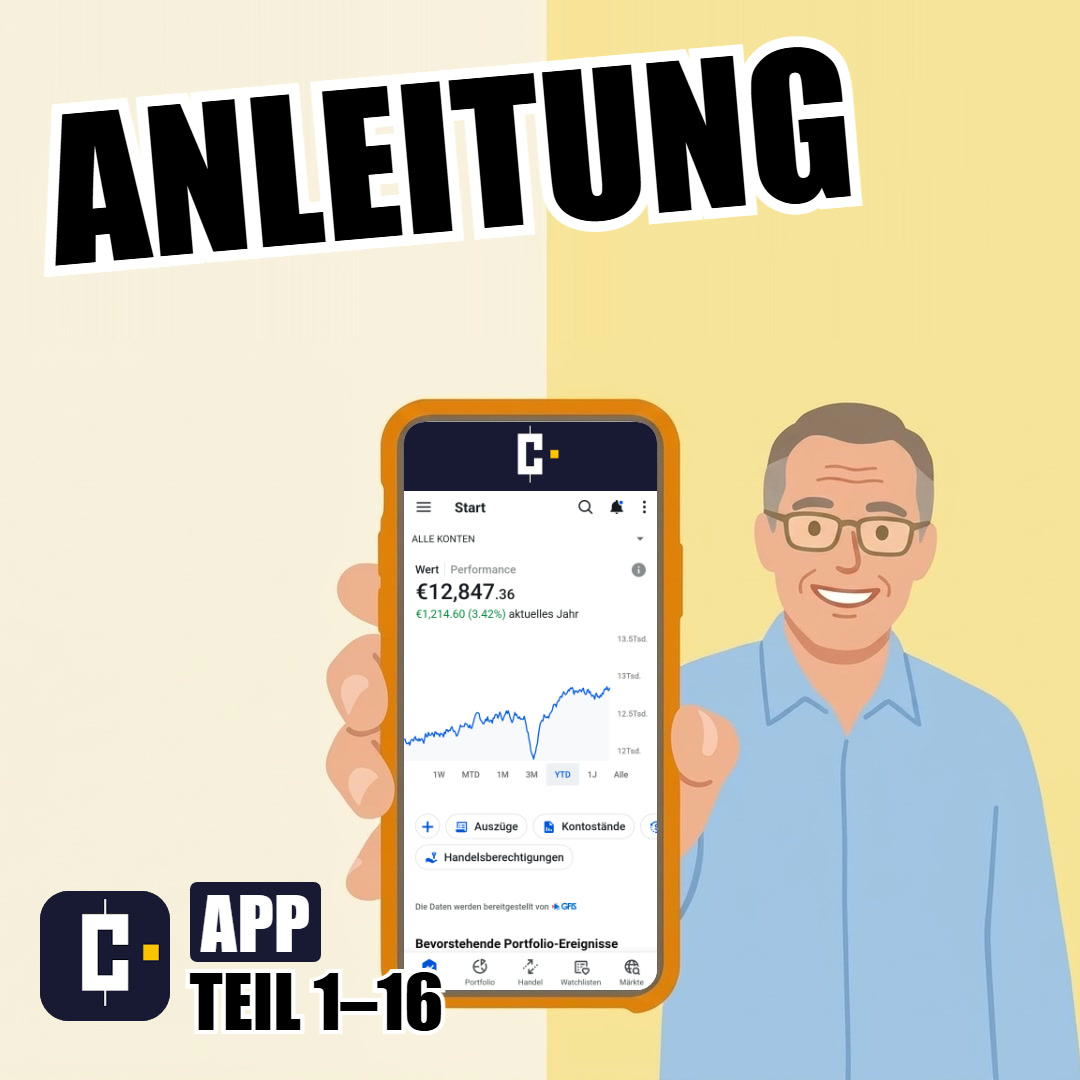
Die CapTrader App bringt dein Depot aufs Handy: Kurse ansehen, Geld einzahlen, Aktien und ETFs kaufen, absichern und wieder verkaufen. Am Anfang wirkt sie mit ihren vielen Menüs und Fachbegriffen aber unübersichtlich. In dieser Serie gehen wir die App in 16 Teilen Schritt für Schritt durch, vom ersten Anmelden bis zu Margin-Konto und Optionen. Zu jedem Teil gibt es ein Video und eine Anleitung mit allen Bildern.
Die Bilder zeigen die Android-Fassung der App vom Oktober und November 2026. Kontowerte, Kontonummern und Positionen sind erfunden. Fang am besten beim Überblick an, oder spring direkt zu dem Thema, das du gerade brauchst.
Einstieg: die App kennenlernen

Teil 1: Alle Bereiche der CapTrader App erklärt
Portfolio, Handel, Watchlisten, Märkte und das Menü: wofür du welchen Bereich brauchst, von Kaufkraft bis Kursseite.

Teil 2: App installieren, anmelden und HandyKey einrichten
Die App installieren, den HandyKey für die Zwei-Faktor-Anmeldung einrichten und dich zum ersten Mal anmelden.
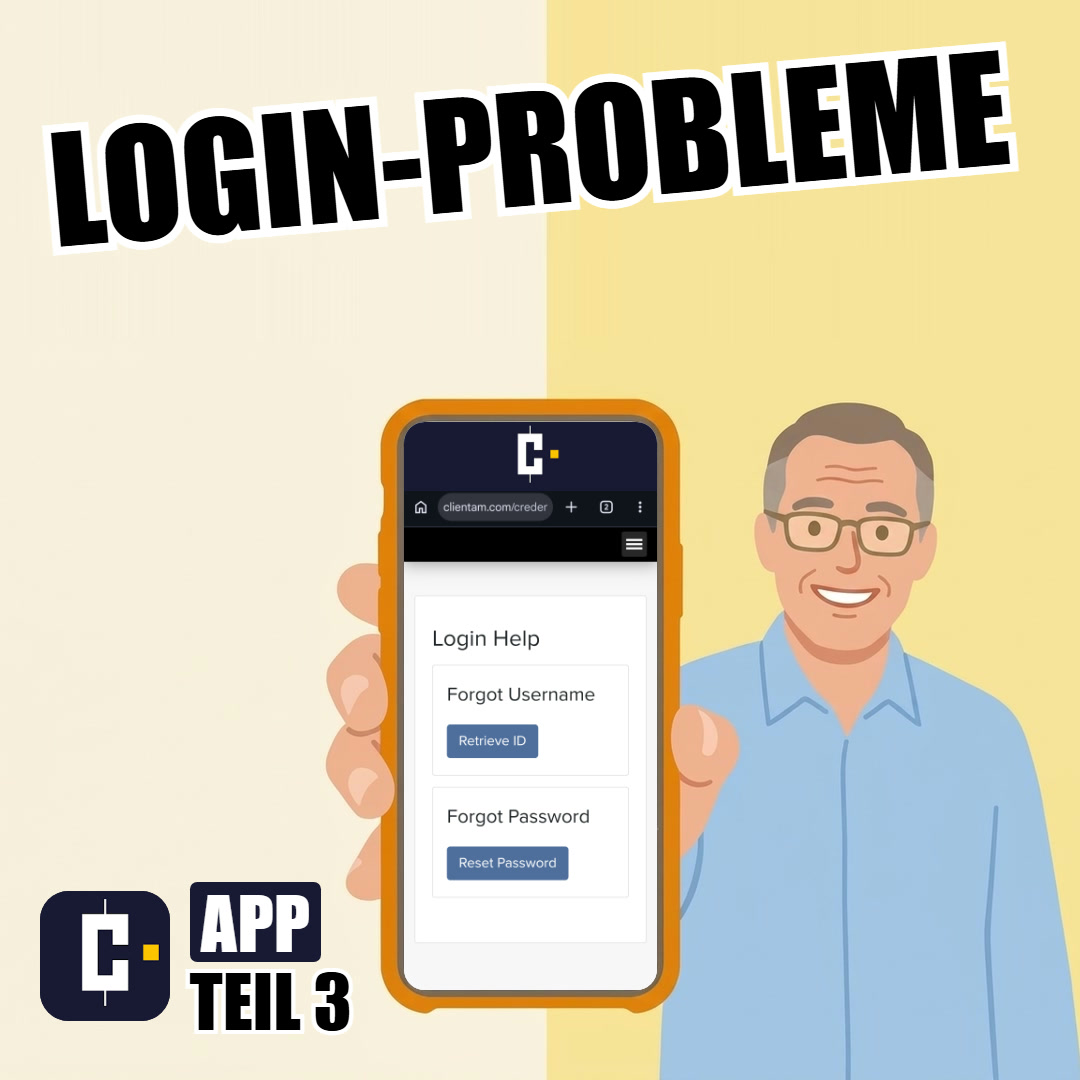
Teil 3: Login-Probleme, Passwort vergessen und neues Handy
Was hilft, wenn die App wieder nach dem Passwort fragt, die Bestätigung nicht ankommt oder du ein neues Handy hast.

Teil 4: App einstellen und Kursalarm anlegen
Sprache, Basiswährung, Design und Startseite einstellen, Benachrichtigungen wählen und einen Kursalarm anlegen.
Wertpapiere finden, kaufen und absichern

Teil 5: Wertpapiere finden, Watchlist und Screener
Suchen mit Name, Kürzel und ISIN, das richtige Wertpapier an Börse und Währung erkennen, Watchlisten und Aktienscreener.

Teil 6: Kursseite, Marktdaten und Echtzeitkurse
Chart und Orderbuch lesen, verzögerte Kurse erkennen und Echtzeitkurse abonnieren, mit Kosten.

Teil 7: Geld einzahlen, auszahlen und Währung tauschen
Geld per SEPA einzahlen, Euro in Dollar tauschen und Geld wieder auszahlen, mit Gebühren.
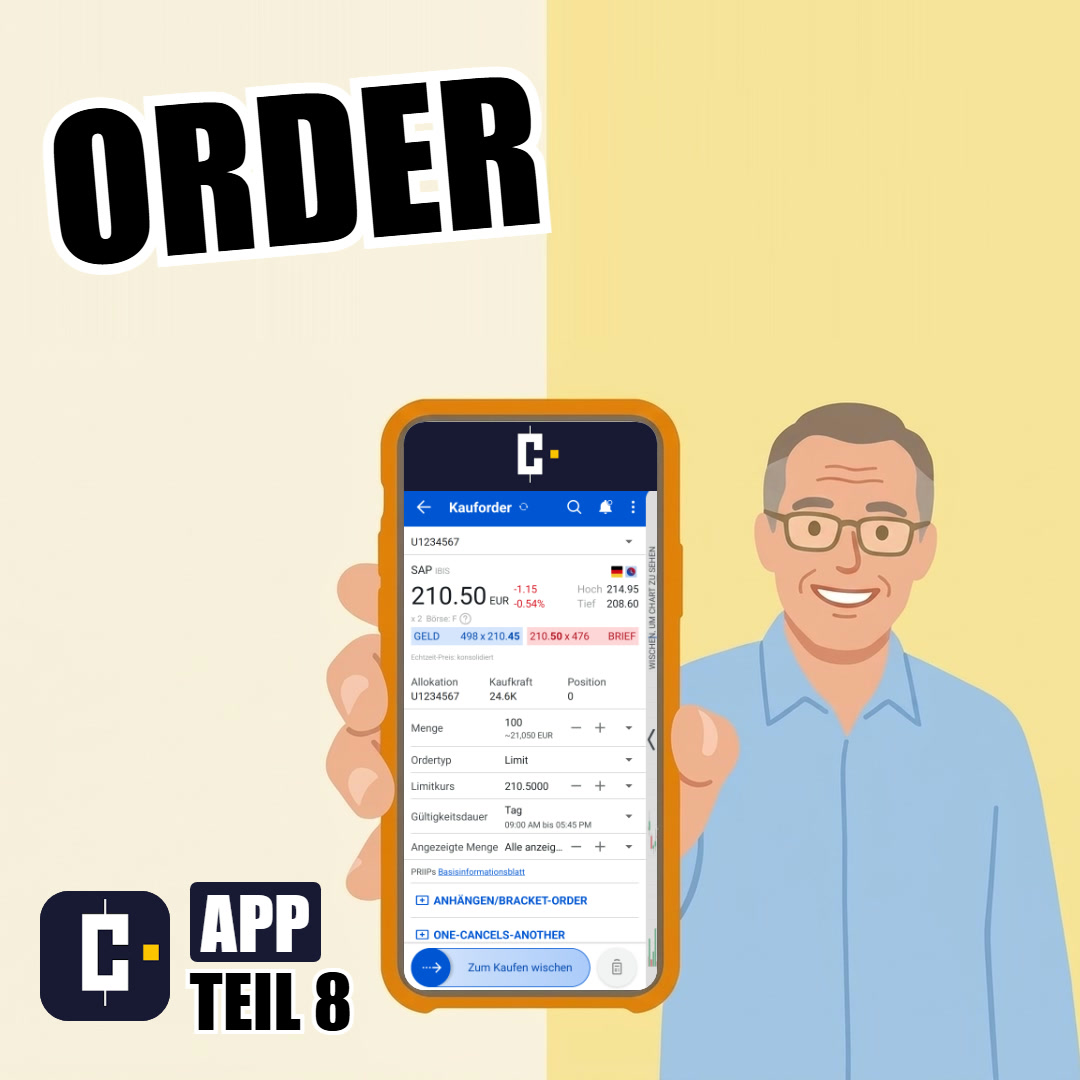
Teil 8: Aktien und ETFs kaufen
Börsenplatz, Menge, Ordertyp und Gültigkeit wählen und die Kosten in der Order-Vorschau prüfen.
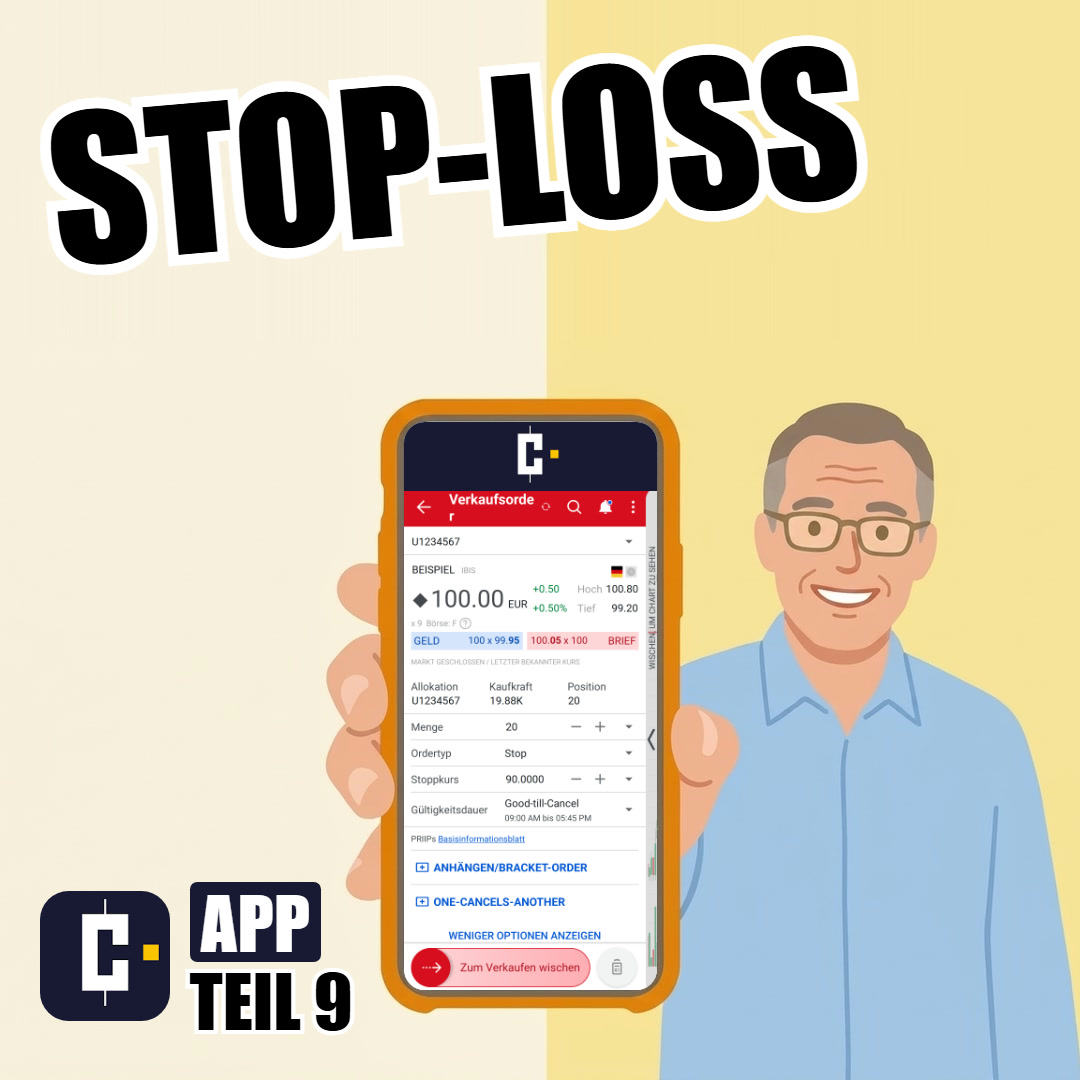
Teil 9: Stop-Loss setzen, Order stornieren und verkaufen
Orders ändern und stornieren, mit Stop-Loss, Stop-Limit oder Trailing Stop absichern und wieder verkaufen.

Teil 10: Sparplan einrichten
Einen ETF-Sparplan in der App anlegen, ändern und beenden, und was der Sparplan bei FNZ kann.
Erträge, Zinsen und Steuern

Teil 11: Dividenden, Quellensteuer und Wiederanlage
Wo du Dividenden siehst, welche Termine zählen, warum weniger ankommt und wie du sie automatisch wieder anlegst.
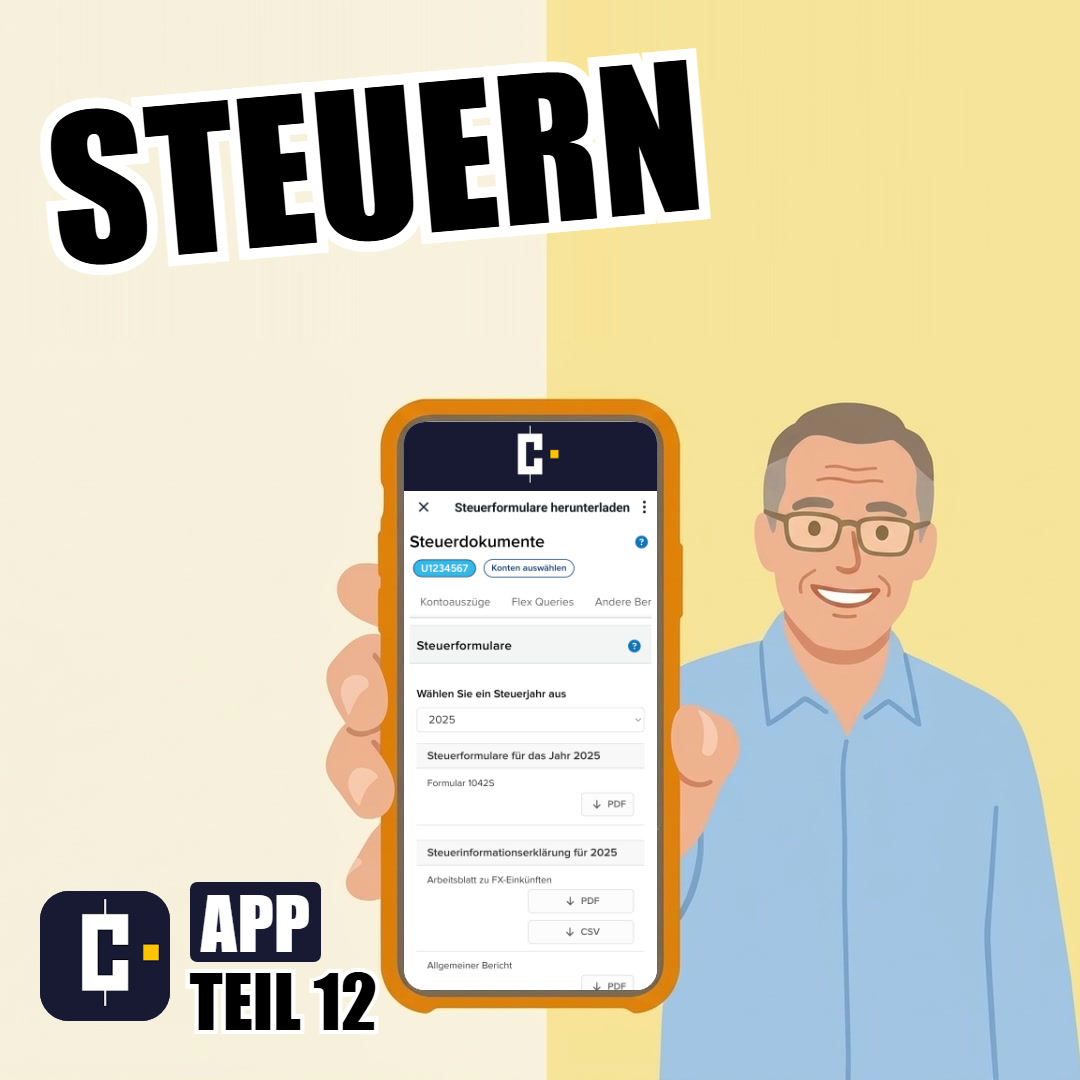
Teil 12: Kontoauszug, Steuerformulare und Steuererklärung
Kontoauszüge und Steuerformulare in der App erstellen und was du in Österreich bei der Steuer beachten musst.

Teil 13: Zinsen auf Guthaben und Sollzinsen
Wie die Habenzinsen in Stufen funktionieren, wann du Sollzinsen zahlst und wie du unnötige Zinsen vermeidest.
Üben, Margin und Optionen

Teil 14: Paper Trading und Demokonto
Ohne echtes Geld üben: Demokonto oder Paper-Trading-Konto, freischalten, anmelden und was dort anders ist.
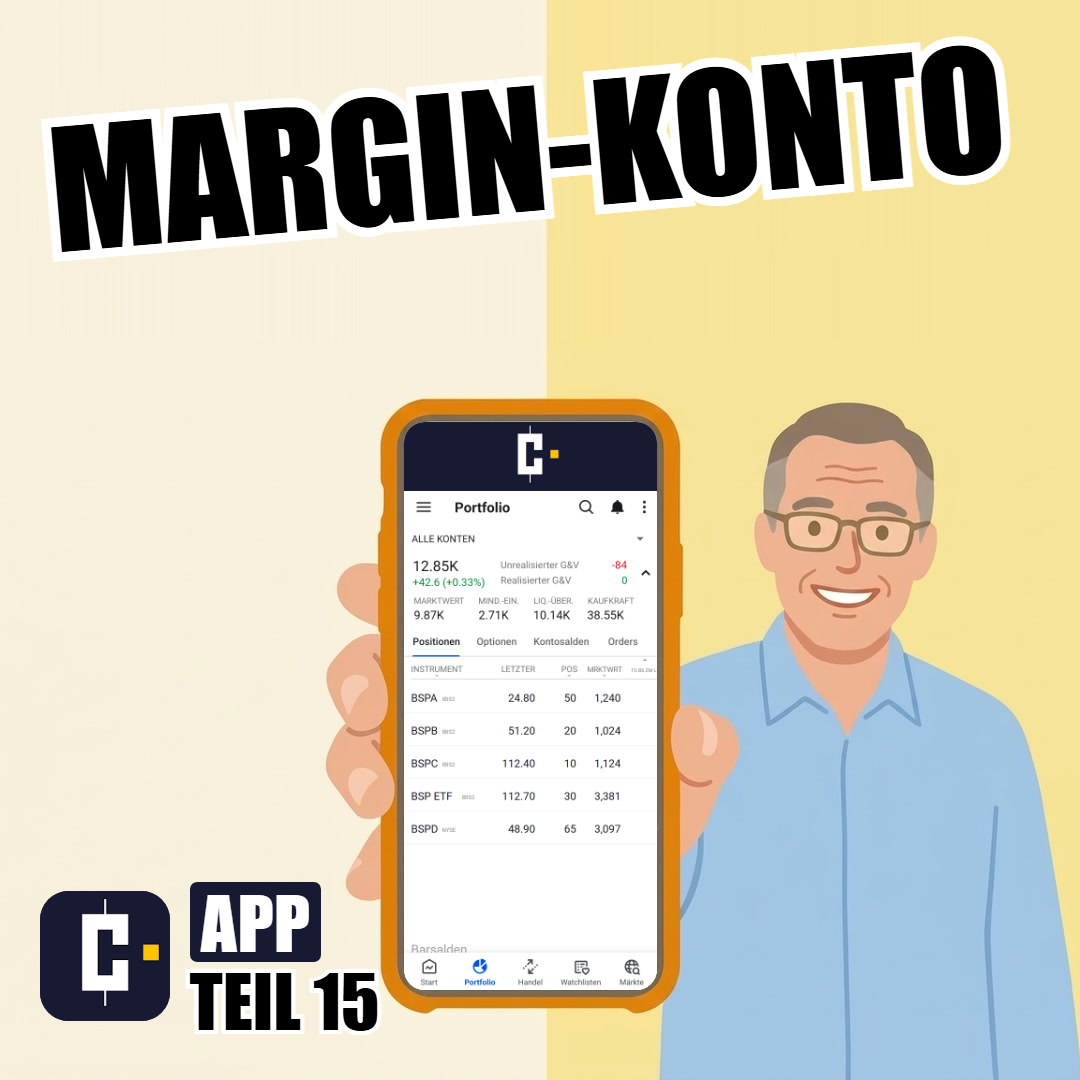
Teil 15: Cash- oder Margin-Konto
Der Unterschied zwischen Cash- und Margin-Konto, Kontotyp ändern, die Margin-Zahlen in der App und Margin Call vermeiden.
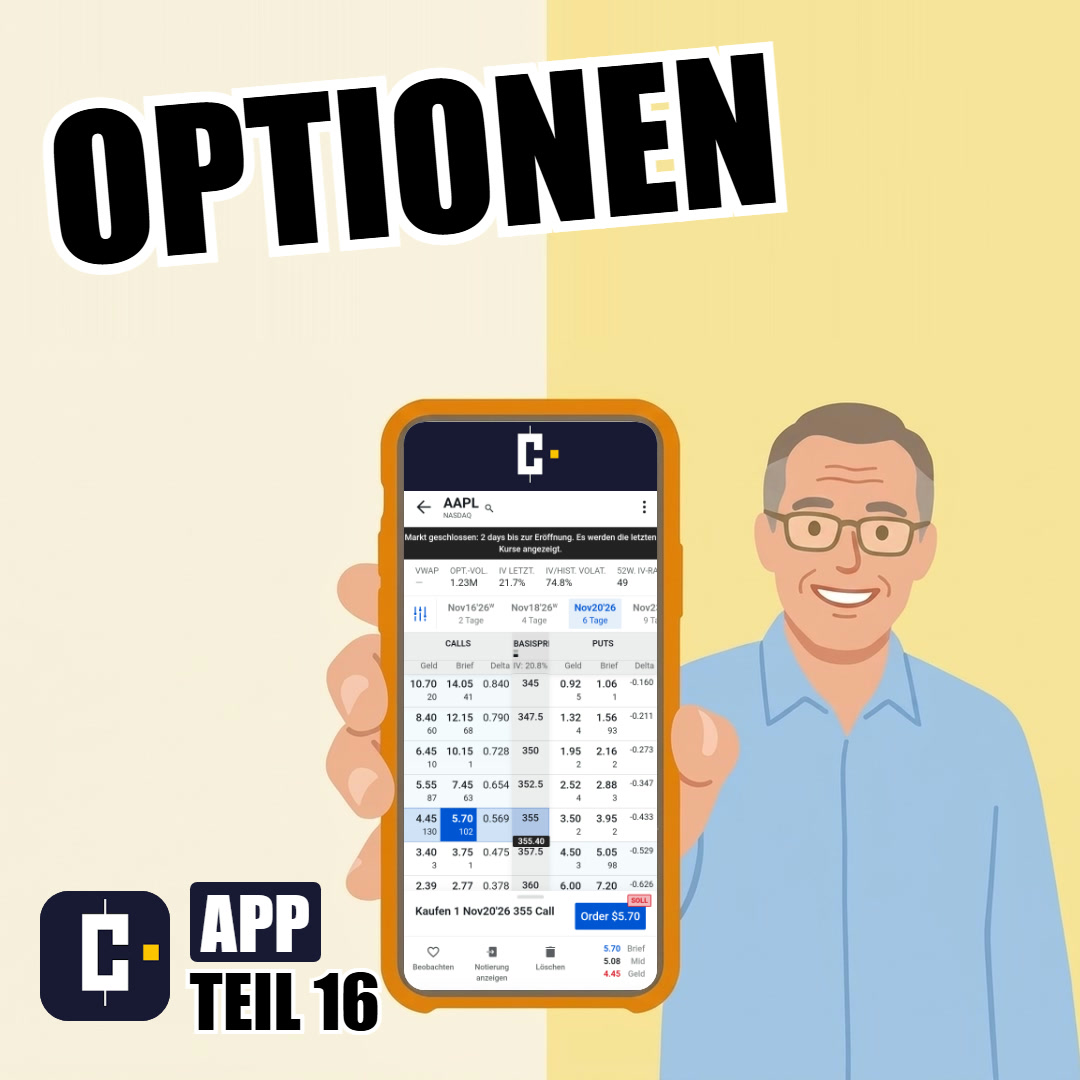
Teil 16: Optionen freischalten und handeln
Call und Put, Handelsberechtigung und Stufen, die Optionskette lesen, Kosten und was beim Verfall passiert.
Alle Videos auf einen Blick
Alle 16 Videos findest du auch in der Playlist CapTrader App auf dem YouTube-Kanal Finanzgeier, in der richtigen Reihenfolge zum Durchschauen.
Hinweis: Diese Seiten erklären die Bedienung der CapTrader App und geben die persönliche Meinung des Autors wieder. Sie sind keine Anlageberatung und keine Empfehlung oder Aufforderung, ein bestimmtes Produkt zu kaufen oder zu verkaufen. Die App kann sich mit neuen Fassungen ändern.


