
Zuletzt aktualisiert: 16.11.2026
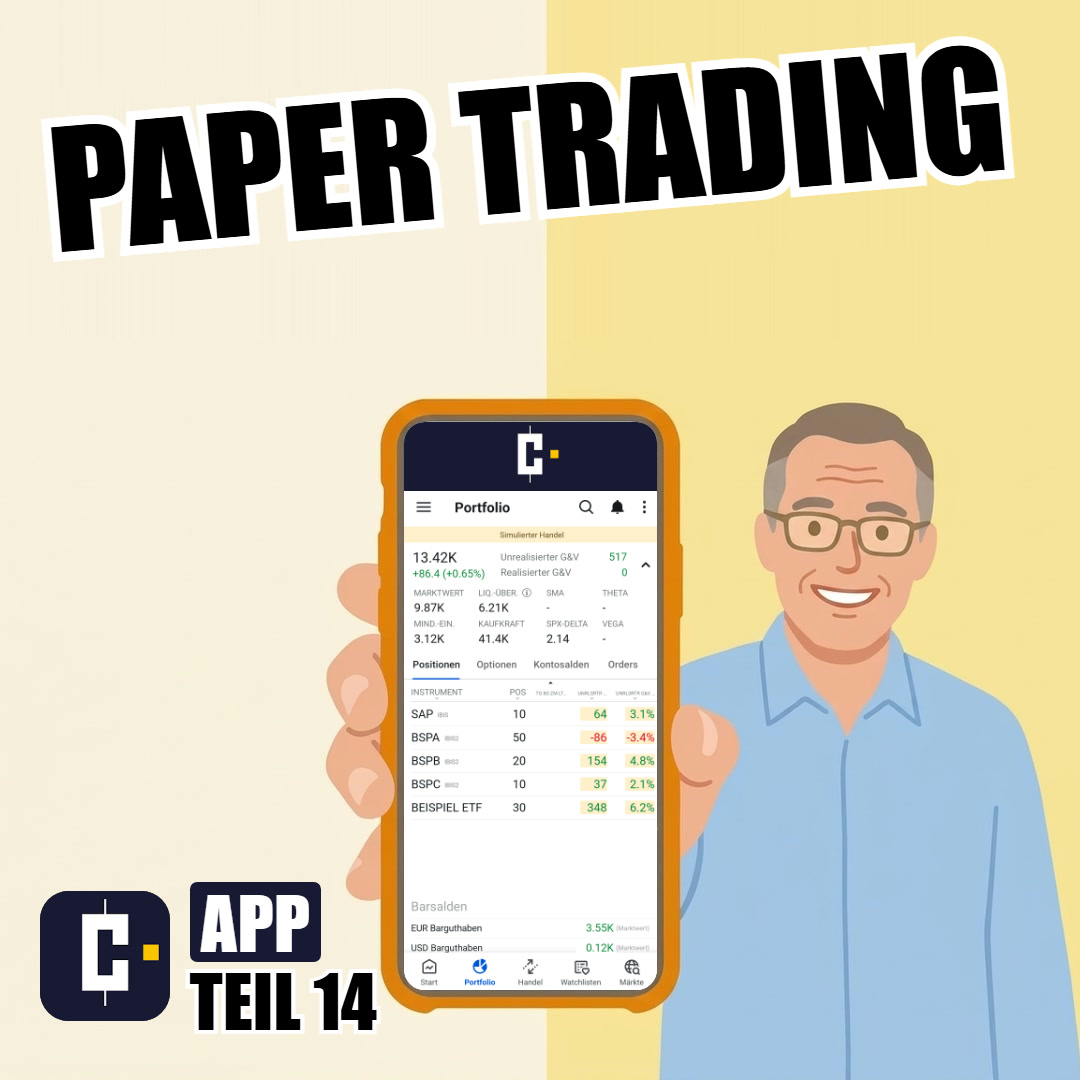
Eine neue Ordertype ausprobieren, eine Strategie testen oder einfach üben, ohne einen Cent zu riskieren: Dafür gibt es bei CapTrader ein Paper-Trading-Konto, und das steckt schon in deiner App. Diese Seite zeigt den Unterschied zwischen CapTrader Demo und Paper Trading, wie du ein Demokonto eröffnest oder das Paper Trading Konto freischaltest, wie der Demokonto Login in der App funktioniert und was im Paper-Konto anders ist als im echten Depot. Die Bilder zeigen die Android-Fassung 8.4.939 vom November 2026. Kontowerte, Positionen und die Paper-Kontonummer sind erfunden, ein Bildschirm ist nachgebaut.
Inhalt
CapTrader Demo: Demokonto oder Paper-Trading-Konto
Bei CapTrader gibt es zwei Dinge, die ähnlich klingen. Das Demokonto bekommst du ohne echtes Depot über ein Formular auf der Seite von CapTrader. Es ist kostenlos und zeitlich unbegrenzt, funktioniert laut CapTrader aber nur in der Trader Workstation am Computer und nicht in der App. Außerdem werden die Einstellungen dort über Nacht nicht gespeichert. Im Formular bittet CapTrader, Umlaute zu ersetzen, also „ä“ durch „ae“ und „ß“ durch „ss“.
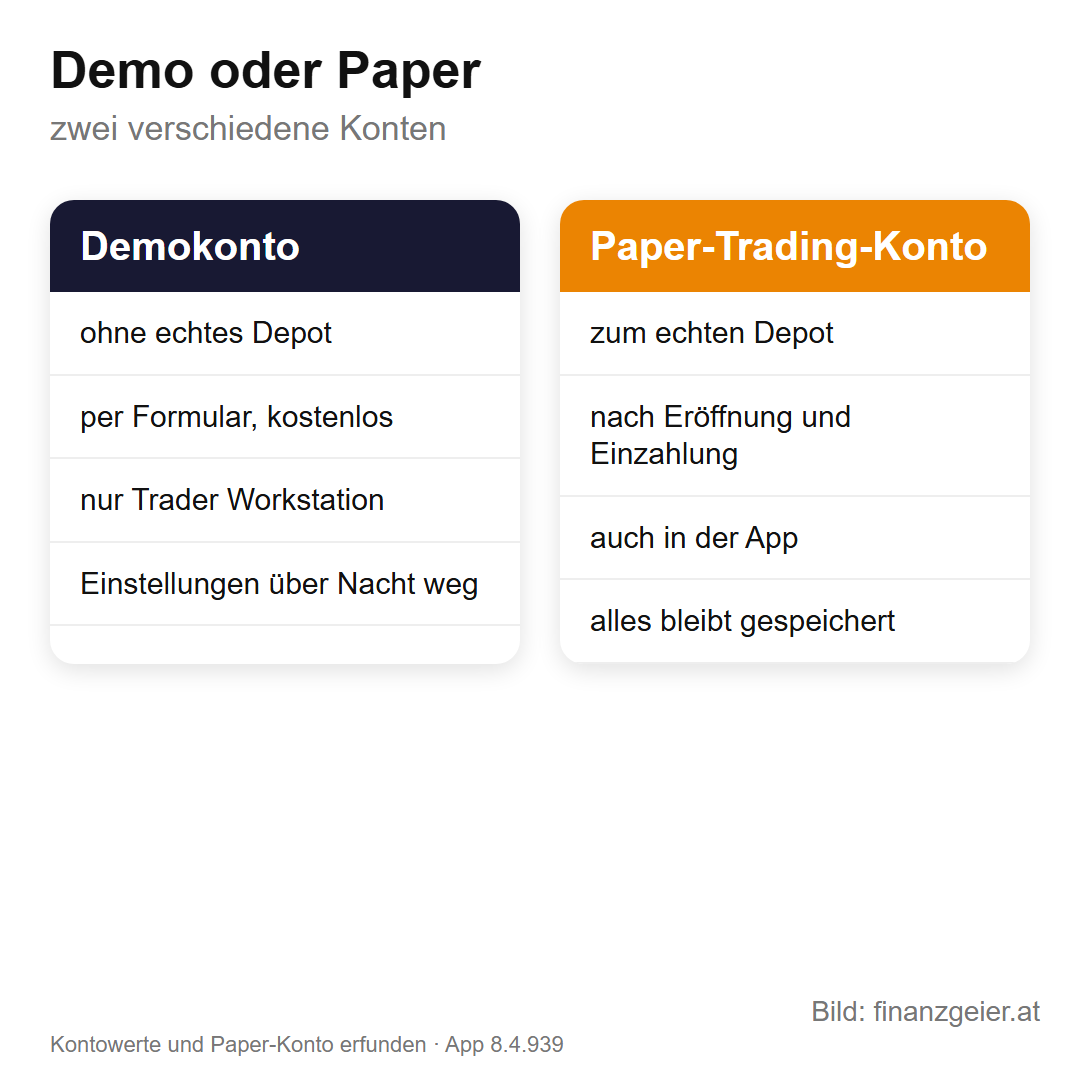
Das Paper-Trading-Konto ist dagegen an dein echtes Depot gebunden. Du bekommst es erst, wenn dein Depot eröffnet und Geld eingezahlt ist. Dafür funktioniert es auch in der App, und alles bleibt gespeichert. Bist du noch kein Kunde, reicht also das Demokonto am Computer, hast du schon ein Depot, nimmst du das Paper-Konto.
Paper Trading Konto freischalten
Freigeschaltet wird das Paper-Trading-Konto nicht in der App, sondern in der Kontoverwaltung von CapTrader, dem Client Portal. Dort tippst du oben rechts auf das Benutzer-Symbol, dann auf „Einstellungen“ und auf „Paper-Trading-Konto“. Du legst einen eigenen Benutzernamen und ein Passwort fest und bestätigst mit „Weiter“ und „OK“.
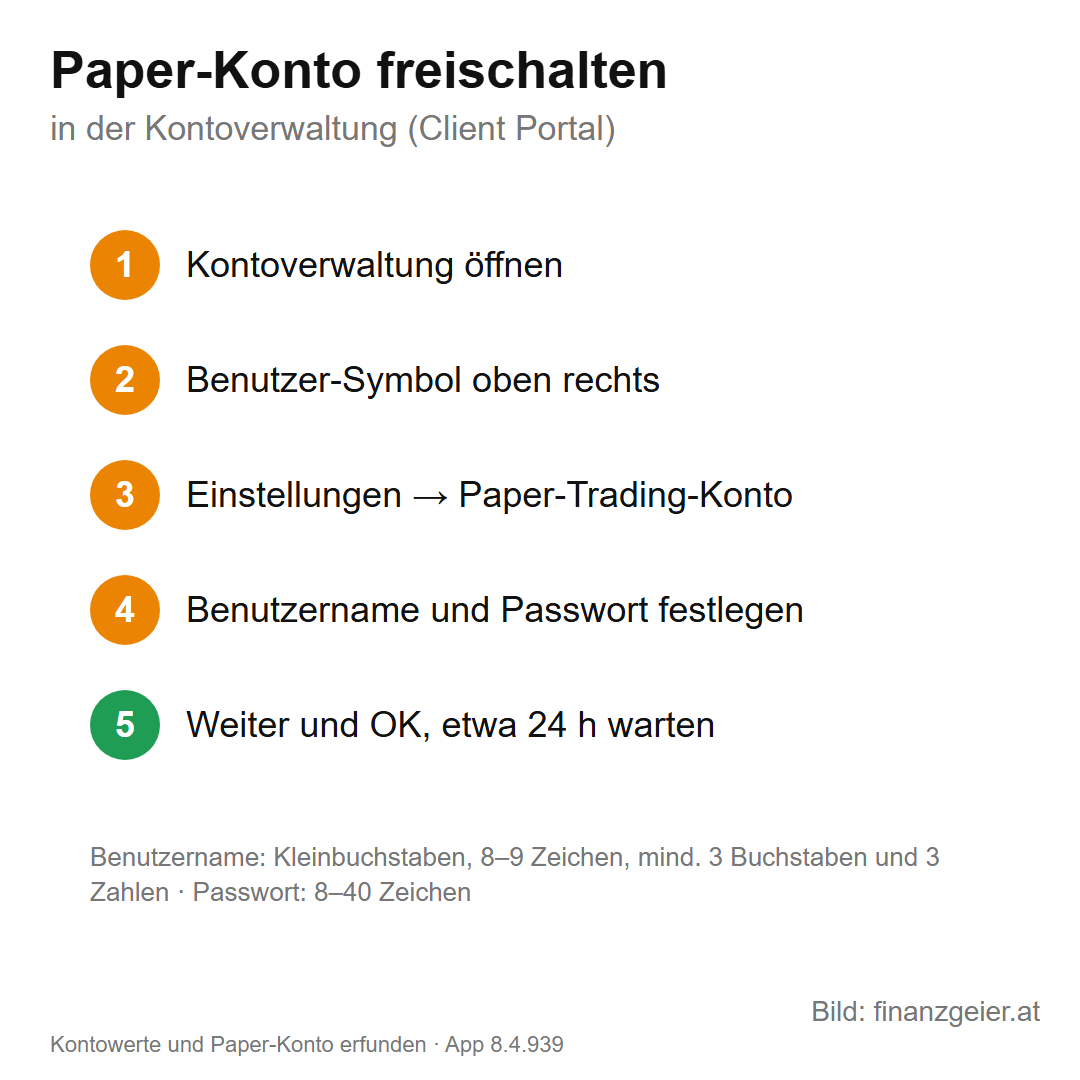
Für den Benutzernamen gelten strenge Regeln: nur Kleinbuchstaben, 8 oder 9 Zeichen, mit mindestens 3 Buchstaben und 3 Zahlen. Das Passwort hat 8 bis 40 Zeichen, mit mindestens einem Buchstaben und einer Zahl. Laut CapTrader dauert die Einrichtung in der Regel 24 Stunden an Börsentagen. Das Paper-Konto hat dann eine eigene Kontonummer, die mit „DU“ beginnt.
Es übernimmt die Handelsberechtigungen und Echtzeitkurse deines echten Depots. Ohne Abo für eine Börse siehst du die Kurse also auch dort nur verzögert, wie bei den Marktdaten beschrieben. Das Paper-Konto ist laut CapTrader immer ein Margin-Konto, auch wenn dein Depot ein Cash-Konto ist. Benutzt du es drei Monate lang nicht, wird es automatisch geschlossen, ein neues kannst du jederzeit anlegen.
Demokonto Login in der App
Gleichzeitig im echten und im Paper-Konto angemeldet sein geht nicht. Du meldest dich also zuerst im Menü ganz unten ab. In der Anmeldemaske tippst du oben rechts auf die drei Punkte und dann auf „In der Handelssimulation anmelden“. Wo dieses Menü ist, steht auch beim Anmelden.
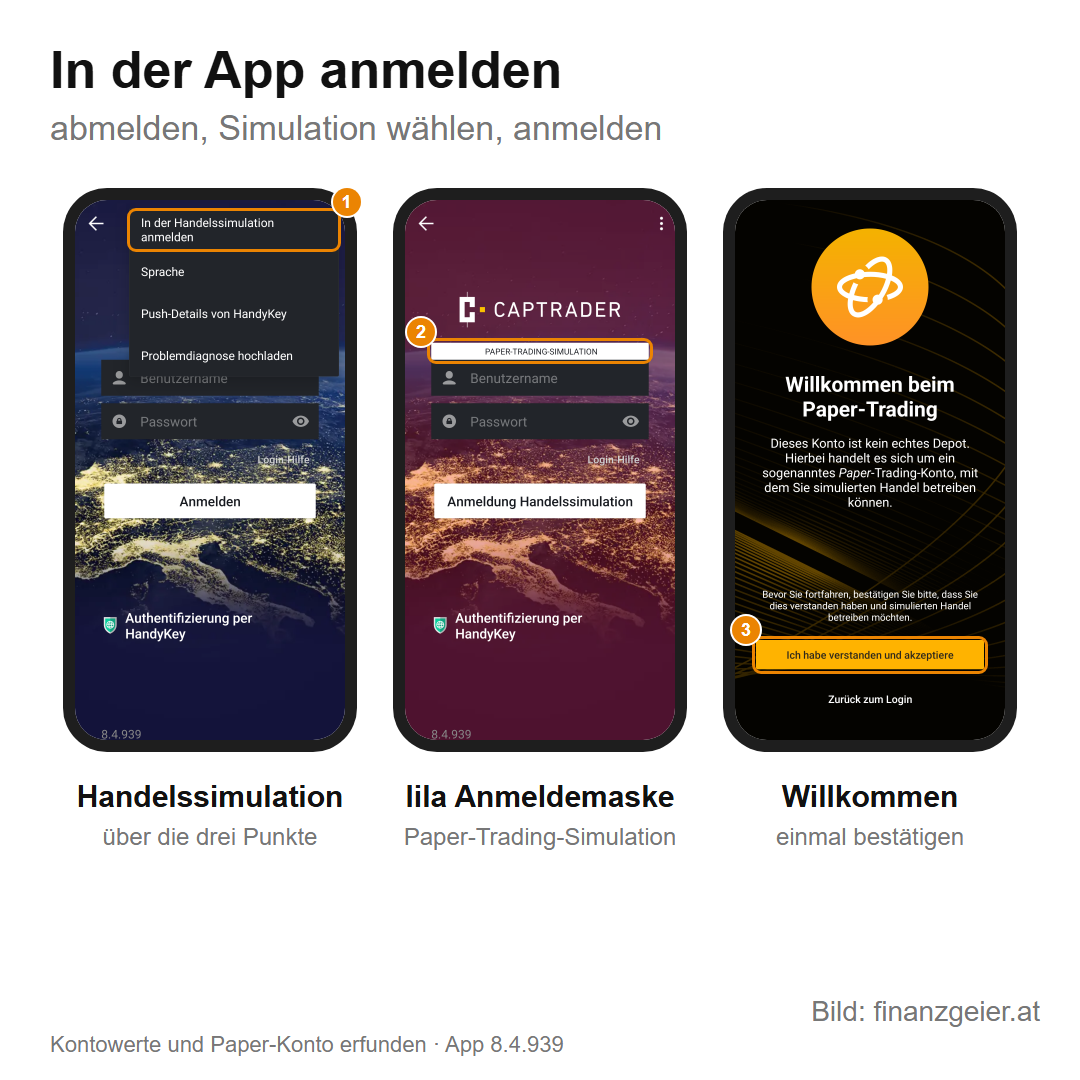
Die Maske wird lila und zeigt oben „Paper-Trading-Simulation“. Du meldest dich mit den Zugangsdaten deines Paper-Kontos an. Laut CapTrader gehen auch die Daten deines echten Depots, wenn du dabei den Paper-Modus gewählt hast. Beim ersten Mal begrüßt dich die App mit dem Hinweis, dass dieses Konto kein echtes Depot ist, mit „Ich habe verstanden und akzeptiere“ geht es weiter.
Die App merkt sich den zuletzt gewählten Modus. Zurück ins echte Depot kommst du, indem du dich abmeldest und in der Anmeldemaske über die drei Punkte „Im Depot anmelden“ wählst.
Was im Paper-Konto anders ist
Im Paper-Konto steht überall oben eine gelbe Leiste „Simulierter Handel“, im Portfolio, auf der Startseite und im Handel. Im Menü steht deine Kontonummer mit „DU“. Der Punkt „Auszüge & Steuern“ fehlt, und in den Einstellungen gibt es keine Kontoeinstellungen. Einen täglichen Kontoauszug für das Paper-Konto gibt es laut CapTrader in der Kontoverwaltung unter „Berichte“.
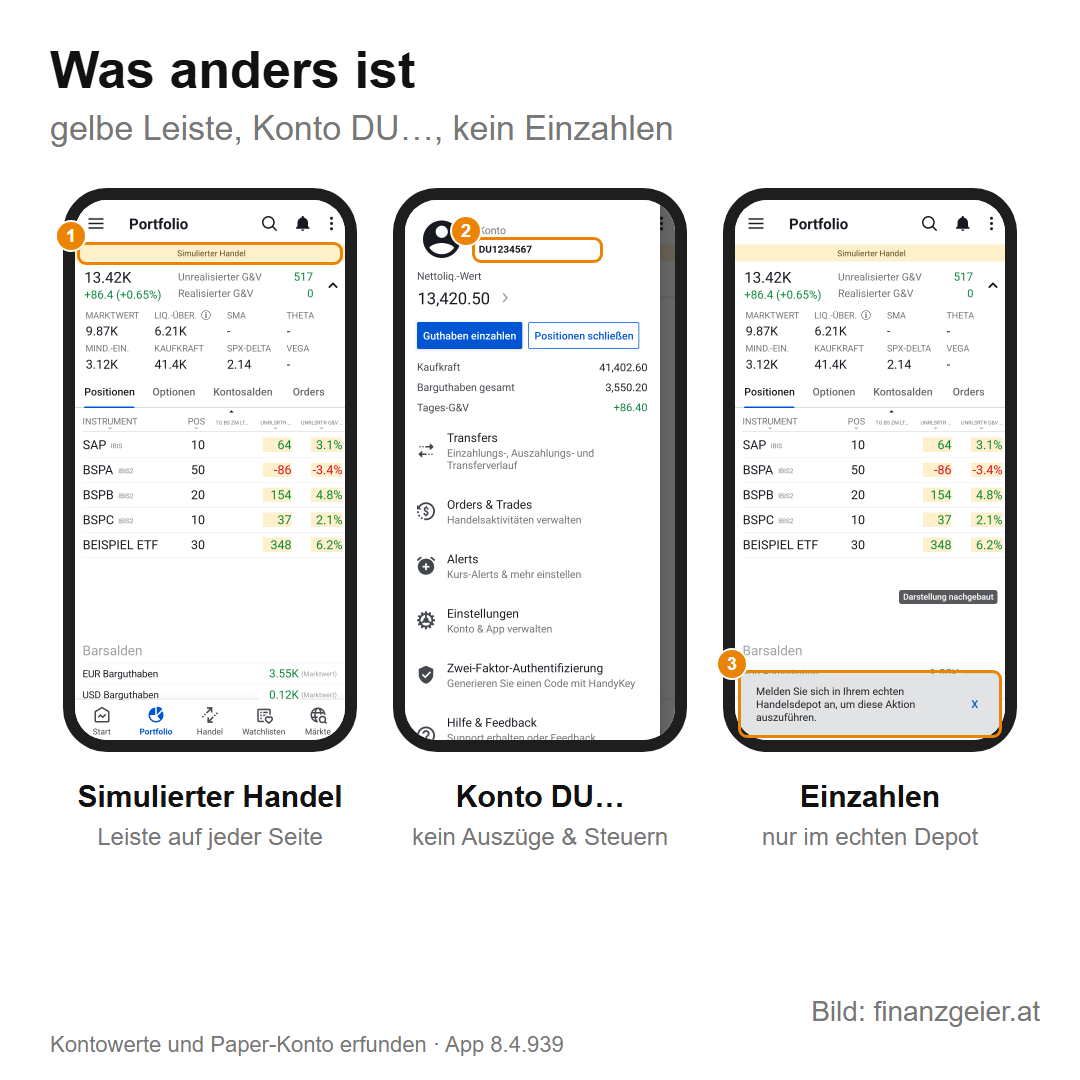
Geld einzahlen geht hier nicht. Tippst du auf „Guthaben einzahlen“, meldet die App, dass du dich dafür in deinem echten Handelsdepot anmelden musst. Das Paper-Konto startet mit einem fiktiven Guthaben. Sonst sieht das Portfolio aus wie im echten Konto, mit Positionen, Kontosalden und sogar Zinsen. Nur die Watchlisten sind eigene, und die Positionen und Orders deines echten Depots siehst du hier nicht.
Handeln, zurücksetzen und Grenzen der Simulation
Gehandelt wird wie im echten Depot: Kursseite öffnen, „Kaufen“ tippen, das Orderfenster kennst du vom Kaufen. Bei „Allokation“ steht dein Paper-Konto. Auch die Order-Vorschau rechnet Gebühren aus, für 100 Aktien zu je 212 Euro schätzte sie im Beispiel 10,60 Euro. Darunter zeigt sie, wie sich Ersteinschuss und Mindesteinschuss verändern würden. So kannst du gefahrlos eine Bracket-Order durchspielen, wie bei Stop-Loss und Orders beschrieben, sehen, was eine Order mit deiner Margin macht, oder Optionen kennenlernen.
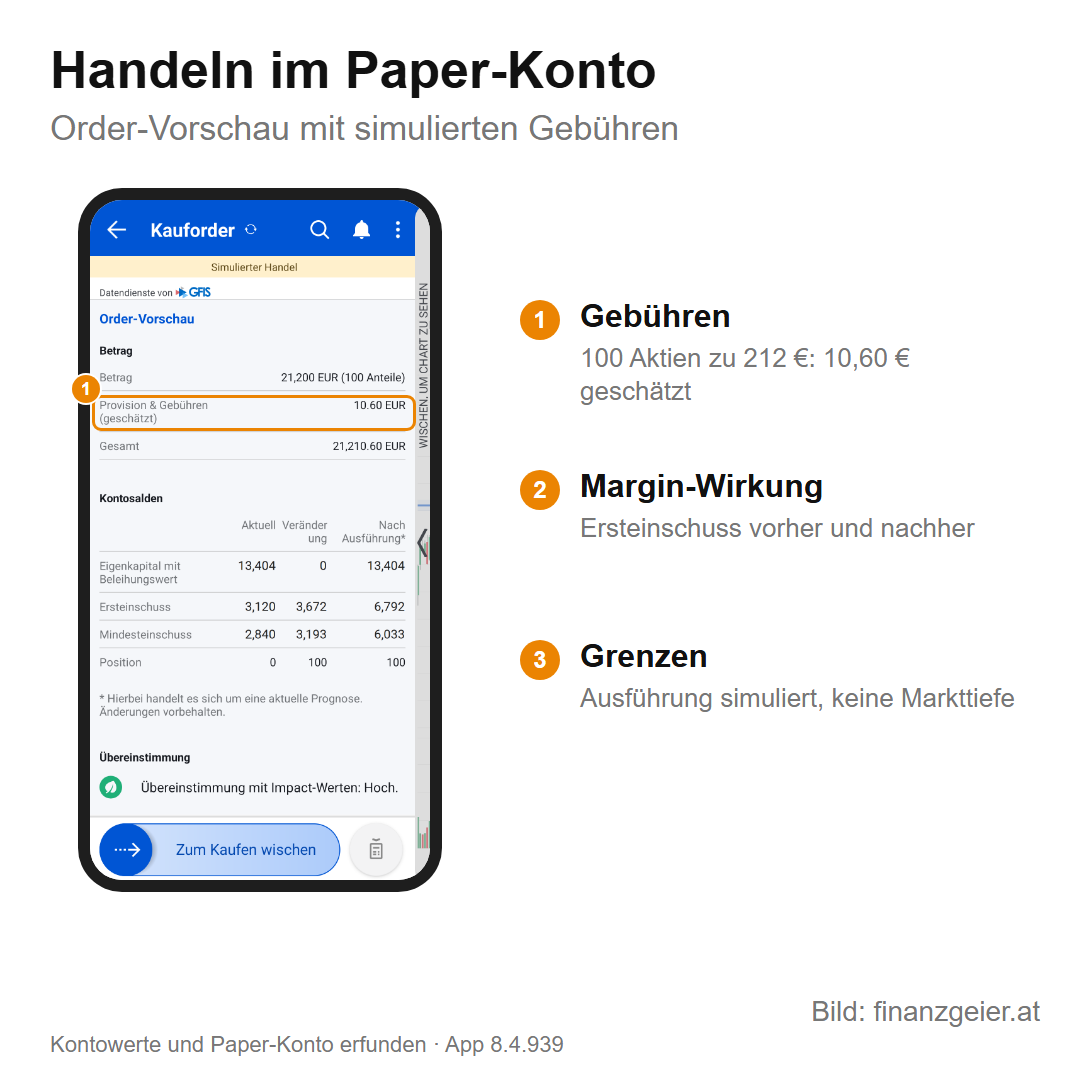
Ganz echt ist es nicht. Laut CapTrader wird die Ausführung anhand des besten Kurses im Orderbuch nur simuliert, Stop-Orders und andere komplexe Ordertypen immer. Markttiefe gibt es nicht, einige seltene Ordertypen und Investmentfonds gehen gar nicht. Und wie es sich anfühlt, wenn echtes Geld im Minus steht, kann keine Simulation zeigen. Gewinne im Paper-Konto sind deshalb kein Versprechen für dein echtes Depot.
Willst du von vorne anfangen, setzt du das Paper Trading Konto zurück: in der Kontoverwaltung mit dem Paper-Benutzer anmelden und „Paper-Trading-Konto zurücksetzen“ wählen. Laut CapTrader kannst du höchstens das Zehnfache des Werts deines echten Kontos wählen oder pauschal 250.000 Dollar, rund 230.000 Euro. Das Paper-Passwort setzt du in der Kontoverwaltung deines echten Depots zurück, ebenfalls unter „Einstellungen“ beim Paper-Trading-Konto. In der Trader Workstation funktioniert das Paper-Konto auch, dort lassen sich sogar eigene Programme über die Schnittstelle testen.
Der Rat zum Schluss: Probier neue Ordertypen und Funktionen zuerst im Paper-Konto aus, achte vor jeder Order auf die gelbe Leiste und nimm Gewinne aus der Simulation nicht zu ernst.
Quellen: CapTrader: Hilfecenter, Paper-Trading-Konto, Paper-Trading-Konto freischalten, Demokonto eröffnen; eigene Prüfung in der App (Android, Fassung 8.4.939) am 14.11.2026. Stand: November 2026.
Weiterlesen: Ob du ein Cash- oder ein Margin-Konto brauchst und wie du einen Margin Call vermeidest, zeigt der nächste Teil der Serie: CapTrader Cash oder Margin Konto.
Hinweis: Diese Seite erklärt die Bedienung der CapTrader App und gibt die persönliche Meinung des Autors wieder. Sie ist keine Anlageberatung und keine Empfehlung oder Aufforderung, ein bestimmtes Produkt zu kaufen oder zu verkaufen. Die genannten Werte sind nur Beispiele für die Bedienung. Die App kann sich mit neuen Fassungen ändern, die Kontowerte auf den Bildern sind erfunden.


