
Zuletzt aktualisiert: 16.11.2026
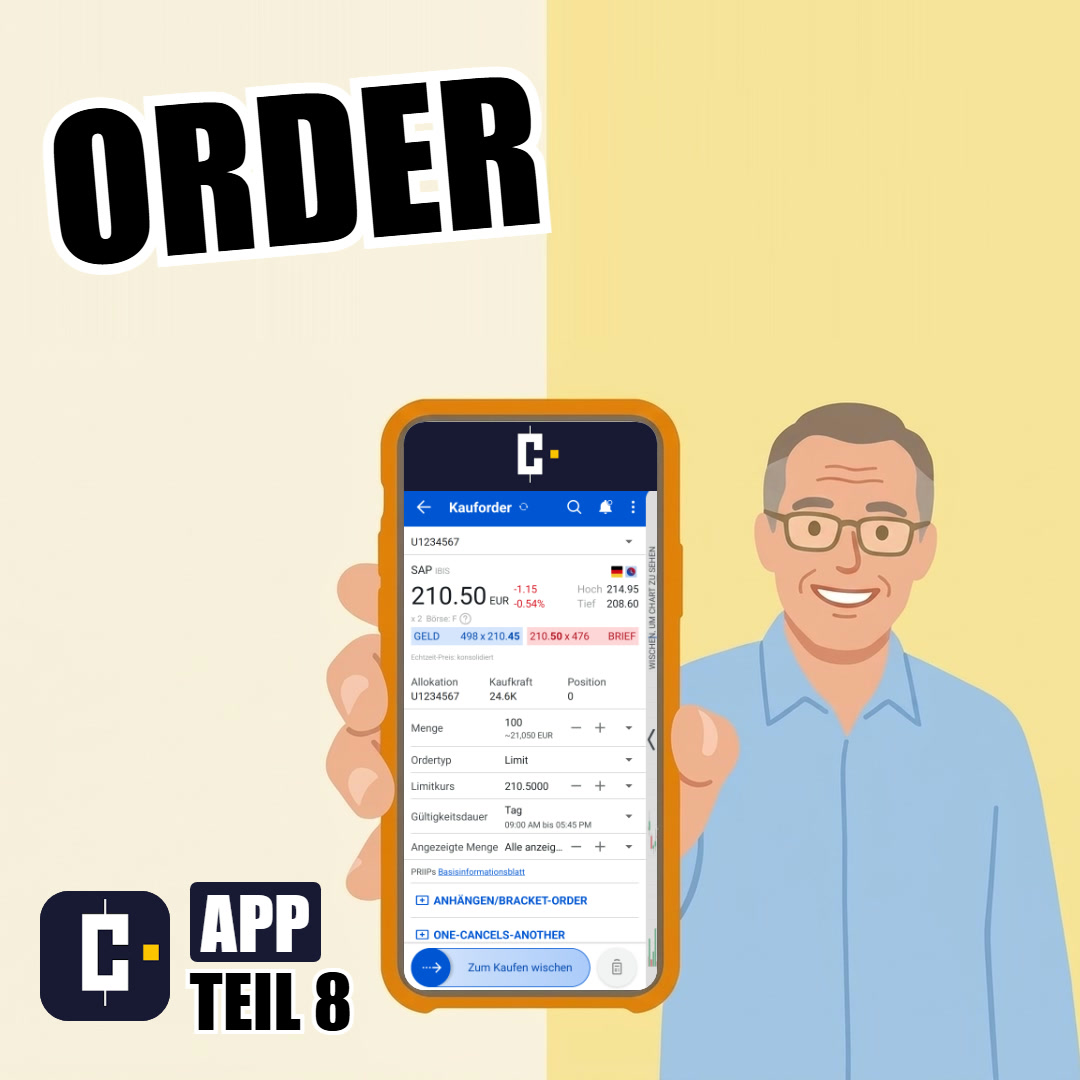
In der CapTrader App reicht ein Wisch nach rechts, und deine Order ist an der Börse. Davor entscheidest du fünf Dinge: an welcher Börse, wie viel, zu welchem Preis, wie lange die Order gilt und was sie kostet. Diese Seite zeigt, wie du bei CapTrader Aktien kaufen kannst, Schritt für Schritt durch das Orderfenster: welche CapTrader Börsenplätze es gibt, wie du die Menge in Stück oder Euro eingibst, wie du CapTrader US-Aktien kaufen und wie du einen CapTrader ETF kaufen kannst, welche CapTrader Ordertypen du brauchst, was die Order-Vorschau zeigt und was du tust, wenn die Handelsberechtigung fehlt. Die Bilder zeigen die Android-Fassung 8.4.939 vom November 2026. Die Kontowerte darauf sind erfunden, die Kurse stammen vom Tag der Aufnahme.
Inhalt
Das Orderfenster und die CapTrader Börsenplätze
Am einfachsten startest du auf der Kursseite und tippst unten auf „Kaufen“. Dann öffnet sich das Orderfenster. Ob Aktie oder ETF, das ist hier gleich: ETFs führt CapTrader unter den Aktien, und auch die Ordergebühren sind dieselben.
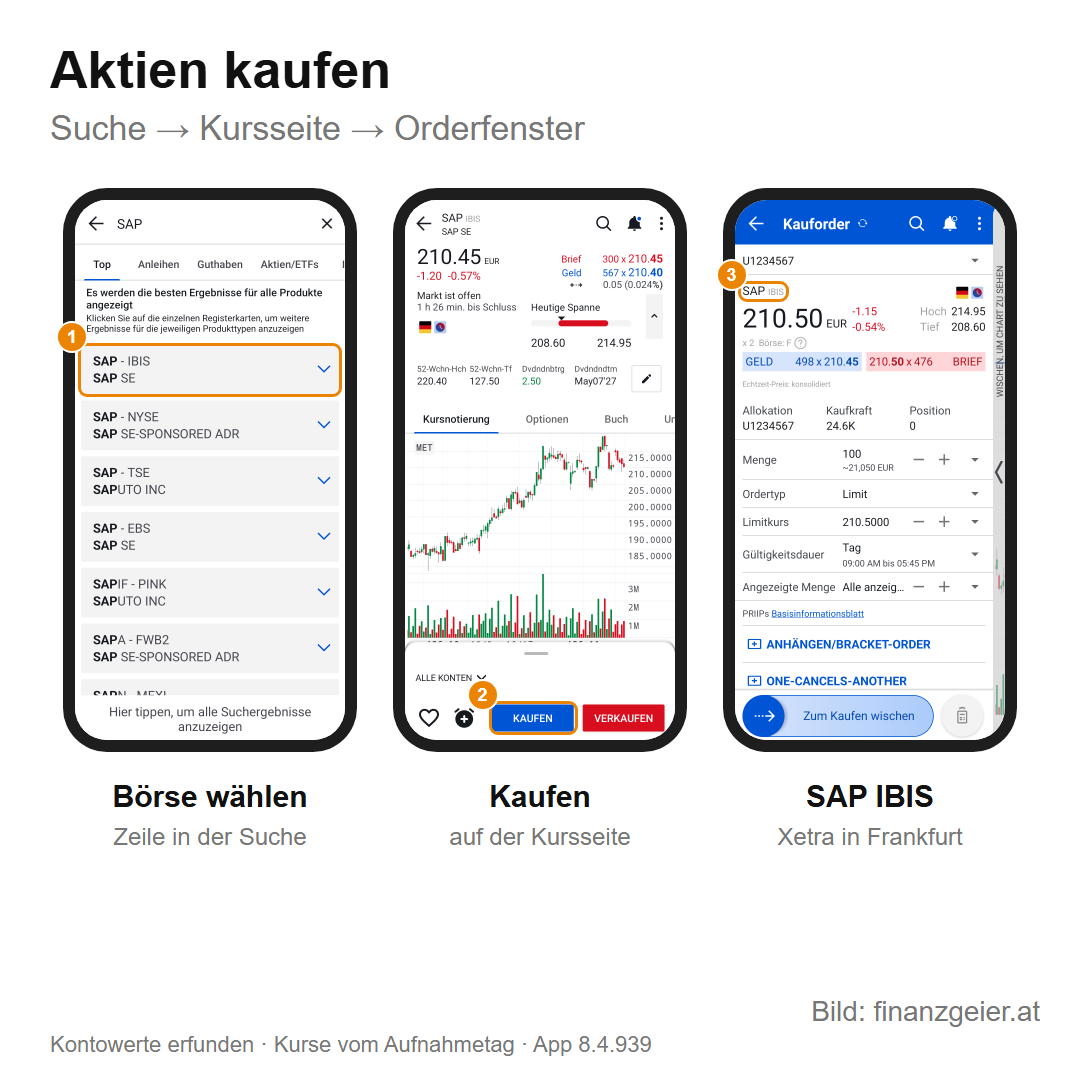
Ganz oben steht, was du kaufst und wo, etwa SAP an IBIS, also an Xetra, der elektronischen Börse in Frankfurt. Die Börse legst du schon vorher fest, nämlich mit der Zeile, die du in der Suche antippst. Wie du dort die Börsen eines Wertpapiers findest, steht auf der Seite zur Wertpapiersuche.
Welche der CapTrader Börsenplätze die richtige ist? Bei deutschen Aktien und ETFs ist Xetra meist die Börse mit den größten Umsätzen. Tradegate hat längere Handelszeiten, dort kannst du auch am Abend kaufen. Mit SMART sucht CapTrader selbst nach dem besten Kurs, die Gebühr hängt dann davon ab, an welcher Börse die Order am Ende ausgeführt wird. Die Börsen Frankfurt und Stuttgart sind vom SMART-Routing ausgenommen.
Darunter siehst du, mit welchem Konto du kaufst, deine Kaufkraft, also wie viel Geld dir für Käufe zur Verfügung steht, und ob du die Aktie schon besitzt.
Menge in Stück oder Euro: CapTrader US-Aktien kaufen
Bei der Menge gibst du die Stückzahl ein, mit Plus und Minus oder über die Liste. Darunter rechnet die App gleich aus, wie viel Geld das ungefähr ist. Unten in der Liste kannst du von „Anteile“ auf „EUR“ umschalten. Dann gibst du einen Betrag ein, etwa 1.000 Euro, und die App rechnet die Stückzahl aus.
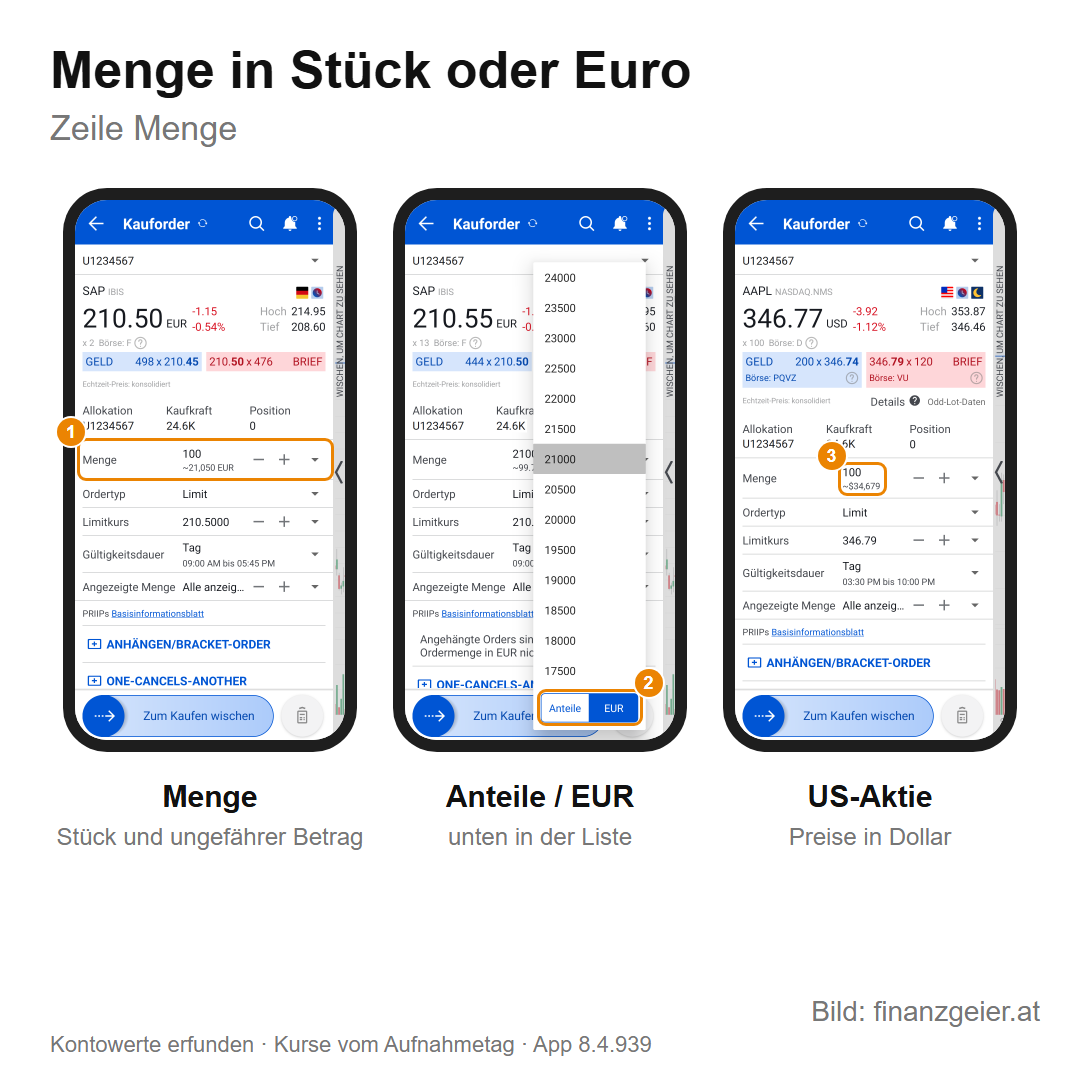
Bruchstücke, also zum Beispiel ein halber Anteil, gibt es bei CapTrader nur bei US-Werten. Bei deutschen Aktien kaufst du ganze Stück. Mit einem Betrag in Euro kannst du außerdem keine zweite Order anhängen, etwa eine Absicherung. Das zeigt die App direkt im Orderfenster an.
Willst du CapTrader US-Aktien kaufen, sieht das Orderfenster genauso aus, nur stehen alle Preise in Dollar. Dort lohnt sich der Betrag statt der Stückzahl besonders, denn eine einzelne Aktie kostet oft mehrere hundert Dollar, und mit Bruchstücken kaufst du genau für deinen Betrag. Tausch vorher Euro in Dollar, sonst steht in einem Margin-Konto der Dollar-Saldo im Minus, und dafür zahlst du Zinsen.
CapTrader Ordertypen: Market oder Limit
Die wichtigste Zeile ist der Ordertyp. Die Liste der CapTrader Ordertypen ist lang, von Limit und Market über Stop und Stop-Limit bis Market-on-Close. Für einen Kauf brauchst du aber meist nur zwei davon.
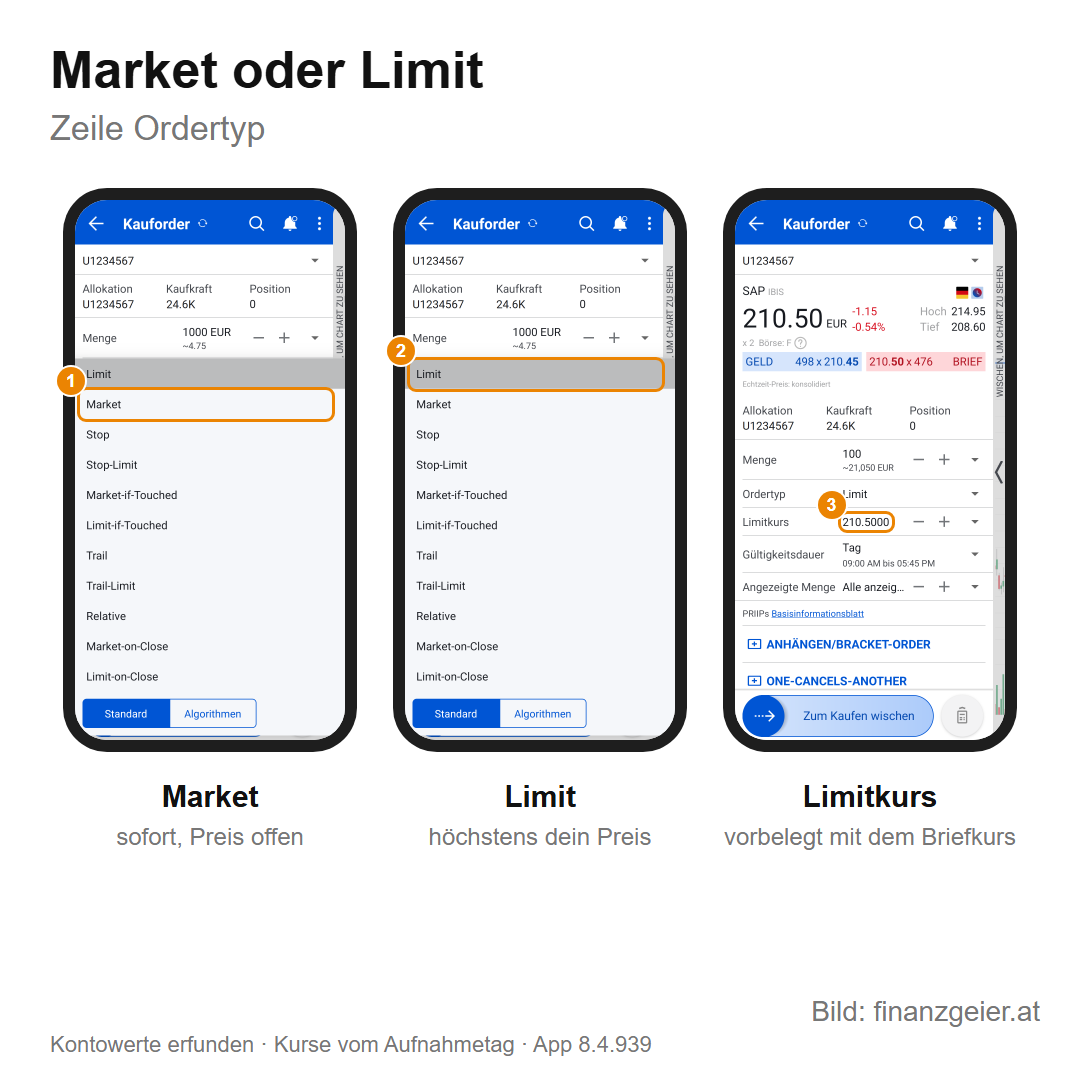
Mit Market kaufst du sofort, zu dem Preis, den es gerade gibt. Das geht schnell, aber du weißt vorher nicht genau, was du zahlst. Besonders bei kleinen Werten oder kurz nach Börsenbeginn kann der Preis deutlich höher liegen als gerade noch angezeigt.
Mit Limit legst du fest, was du höchstens zahlst. Die App schlägt dafür den aktuellen Briefkurs vor, also den Preis, zu dem gerade jemand verkauft. Du kannst ihn mit Plus und Minus ändern oder selbst eintragen. Steigt der Kurs über dein Limit, wird nicht gekauft, bis er wieder darunter ist. So zahlst du nie mehr, als du willst. Das ist auch der Grund, warum viele Anleger mit Limit kaufen, vor allem ohne Echtzeitkurse, wie sie auf der Seite zu den CapTrader Marktdaten beschrieben sind.
Gültigkeit, Teilausführung und Basisinformationsblatt
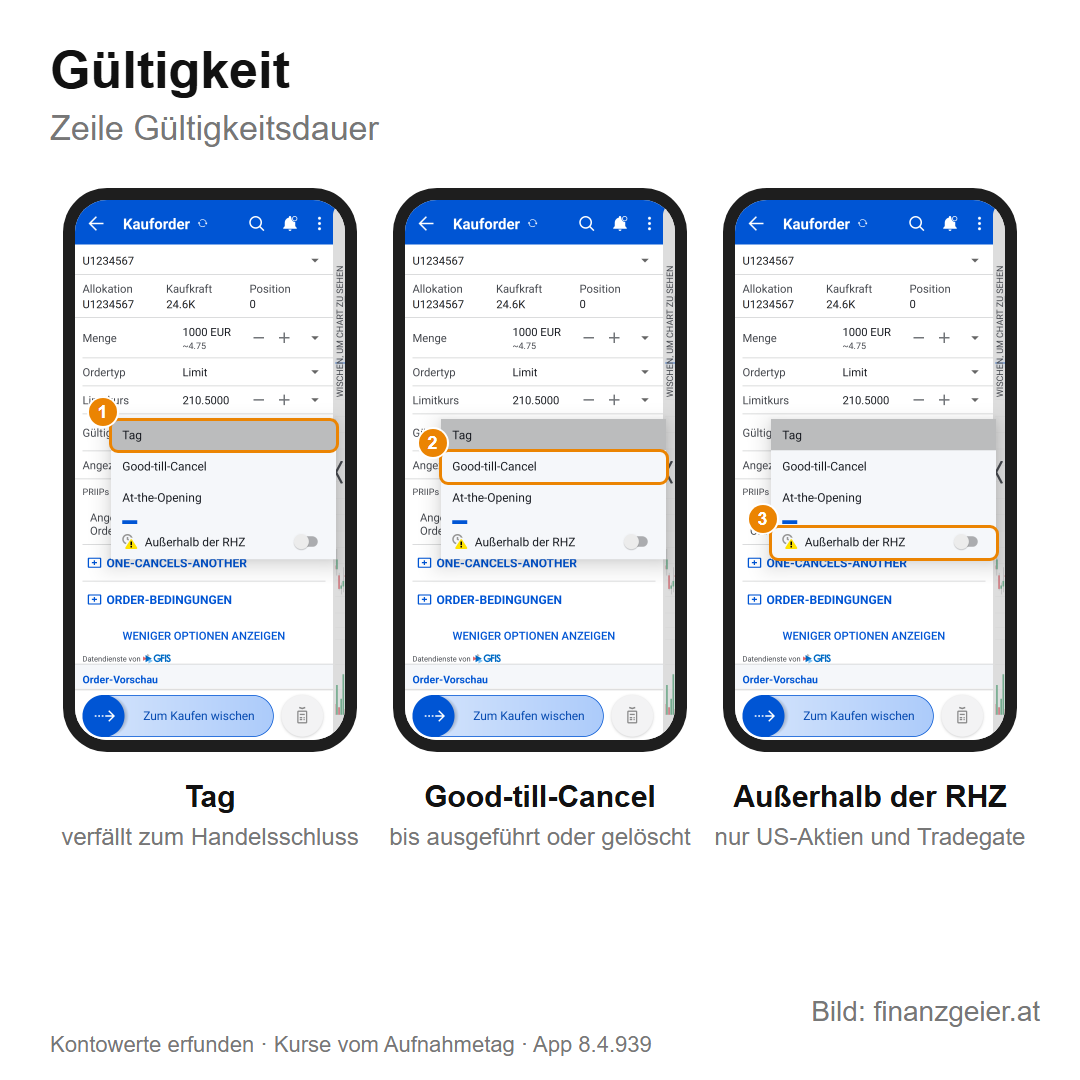
Unter „Gültigkeitsdauer“ legst du fest, wie lange die Order wartet. „Tag“ heißt: Wird bis Handelsschluss nicht gekauft, verfällt sie. „Good-till-Cancel“ heißt: Sie bleibt stehen, bis sie ausgeführt wird oder du sie löschst. „At-the-Opening“ kauft zur Eröffnung der Börse. Mit dem Schalter „Außerhalb der RHZ“ darf die Order auch außerhalb der regulären Handelszeit ausgeführt werden. Das geht laut CapTrader nur bei US-Aktien und an Tradegate.
Die Zeile „Angezeigte Menge“ brauchst du als Privatanleger kaum. Damit zeigt die Börse anderen Händlern nur einen Teil deiner Order, das ist für sehr große Aufträge gedacht.
Bei einer Limit-Order kann es passieren, dass nicht alles auf einmal gekauft wird. Bietet gerade niemand genug Stück zu deinem Preis an, bekommst du zuerst einen Teil und den Rest später. Laut CapTrader kosten solche Teilausführungen am selben Tag nichts extra. Zieht sich das über mehrere Tage, fällt die Gebühr je Tag an. Mit „Good-till-Cancel“ solltest du dir die offene Order deshalb immer wieder ansehen: Wird sie Wochen später ausgeführt, kaufst du vielleicht zu einem Preis, den du so nicht mehr willst.
Willst du einen CapTrader ETF kaufen, findest du im Orderfenster auch den Link zum Basisinformationsblatt. Darin stehen die Kosten und Risiken des Fonds auf ein paar Seiten. Amerikanische ETFs ohne dieses Blatt kannst du als Privatanleger in der EU in der Regel nicht kaufen, mehr dazu auf der Seite zur Wertpapiersuche.
Order-Vorschau und Gebühren
Bevor du kaufst, tippst du unten auf das kleine Rechner-Symbol. Dann zeigt die App die Order-Vorschau: den Betrag, die geschätzte Provision samt Gebühren und was du insgesamt zahlst. Darunter steht, wie sich deine Kontosalden durch den Kauf verändern.
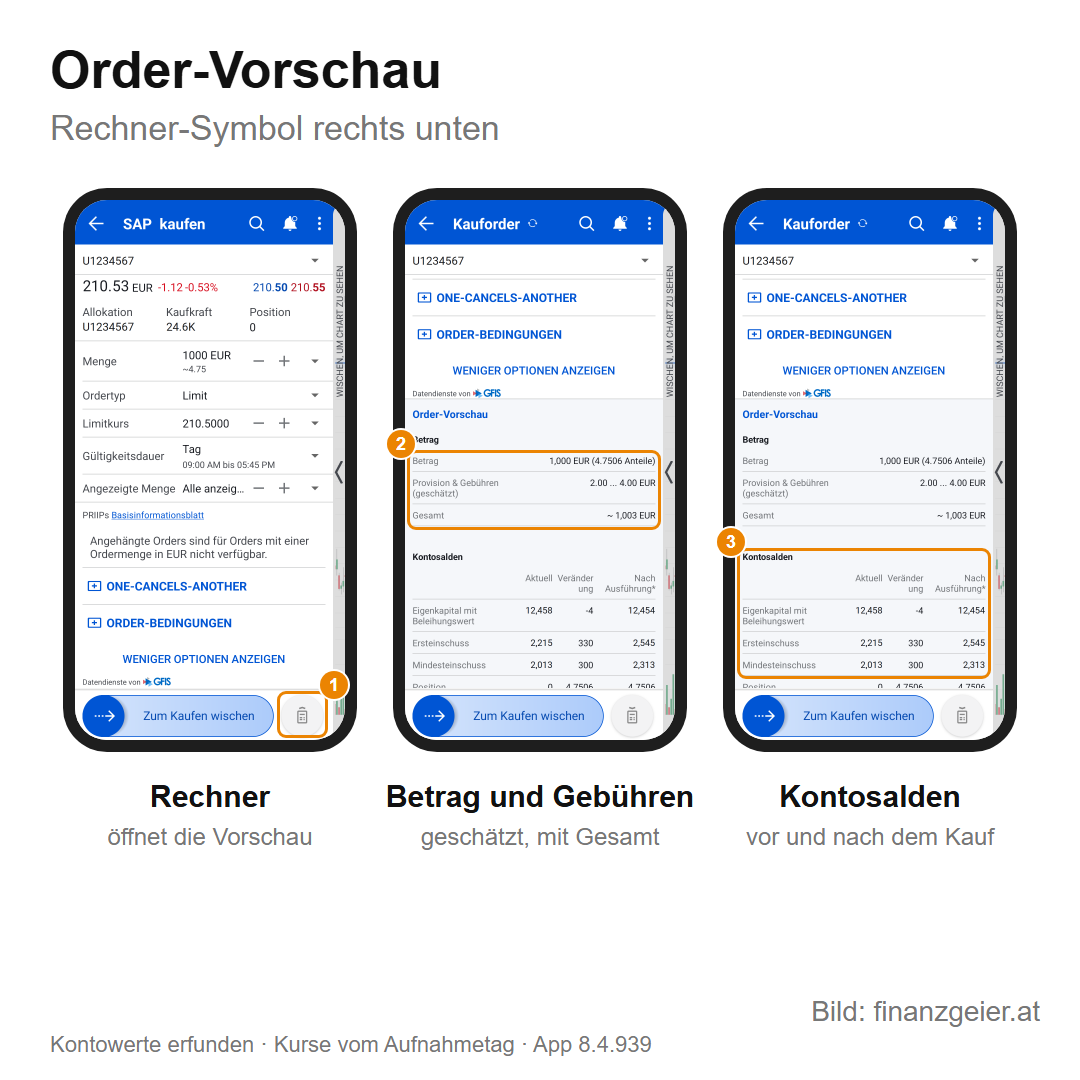
Was eine Order kostet, hängt von Börse und Betrag ab. CapTrader nennt als Beispiele: 2.000 Euro an Xetra kosten 4 Euro, 5.000 Euro an Xetra 5 Euro, 2.000 Euro an Tradegate 2 Euro und 2.000 Dollar an der New Yorker Börse 2 Dollar. Die Vorschau zeigt dir aber immer den Betrag für genau deine Order.
Ein ganzes Beispiel: Du willst zehn SAP-Aktien an Xetra. Du tippst auf der Kursseite auf „Kaufen“, gibst als Menge 10 ein, wählst den Ordertyp Limit und trägst 212 Euro als Höchstpreis ein. Als Gültigkeit nimmst du „Tag“. Dann schaust du in die Vorschau, ob Betrag und Kosten passen. Erst wenn alles stimmt, wischst du unten über „Zum Kaufen wischen“, und erst dann geht die Order an die Börse. Willst du es dir anders überlegen, gehst du mit dem Pfeil links oben zurück. Die App fragt noch, ob du das Fenster wirklich verlassen willst, und es passiert nichts.
Trading-Voreinstellungen und Handelsberechtigung
Wenn du oft kaufst, sparen dir die Trading-Voreinstellungen Arbeit. Du erreichst sie über die drei Punkte im Orderfenster. Dort legst du fest, was im Orderfenster schon vorbelegt sein soll: die Gültigkeit, die Menge und den Ordertyp, etwa Limit zum Briefkurs.
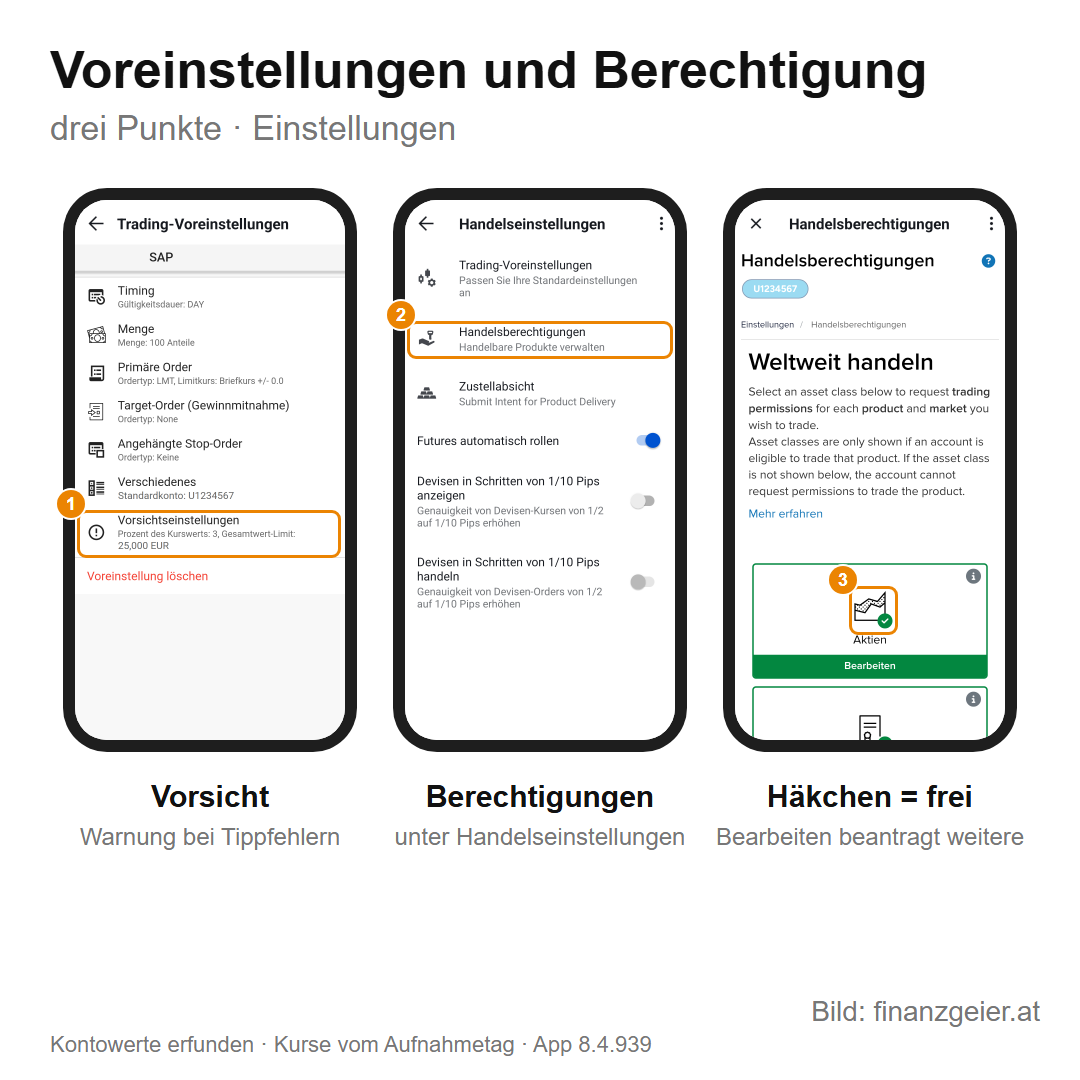
Besonders wichtig sind die Vorsichtseinstellungen. Liegt dein Limit zu weit vom Kurs weg oder ist die Order zu groß, warnt dich die App vorher, etwa über den Prozentsatz vom Kurswert, ein Gesamtwert-Limit oder ein Mengenlimit. Ein falscher Nuller kann so nicht gleich durchgehen. Kommst du von den Voreinstellungen zurück ins Orderfenster, fragt die App, ob die neuen Werte gleich gelten sollen. Mit „Änderungen beibehalten“ bleibt deine laufende Order so, wie du sie eingegeben hast.
Lässt dich die App eine Aktie gar nicht kaufen, fehlt oft die Handelsberechtigung. Die Meldung dazu heißt meist „No Trading Permission“. Für jede Produktart und jedes Land brauchst du eine eigene Freigabe. Welche du hast, siehst du unter „Einstellungen“, „Handelseinstellungen“ und „Handelsberechtigungen“: Ein Häkchen heißt freigegeben, über „Bearbeiten“ beantragst du weitere. CapTrader prüft den Antrag, das dauert an Werktagen meist bis zu 24 Stunden. Passt die Erfahrung oder das Vermögen nicht zum Produkt, gibt es keine Freigabe.
Der Rat zum Schluss: Kauf mit Limit, schau vor dem Wischen in die Vorschau, und stell die Vorsichtseinstellungen so ein, dass dich ein Tippfehler nicht viel Geld kostet.
Quellen: CapTrader: Hilfecenter, Konditionen; eigene Prüfung in der App (Android, Fassung 8.4.939) am 10.11.2026. Stand: November 2026.
Weiterlesen: Ist die Aktie gekauft, willst du sie vielleicht absichern: Wie du einen Stop-Loss setzt, eine Order stornierst und wieder verkaufst, zeigt der nächste Teil der Serie: CapTrader Stop Loss setzen.
Hinweis: Diese Seite erklärt die Bedienung der CapTrader App und gibt die persönliche Meinung des Autors wieder. Sie ist keine Anlageberatung und keine Empfehlung oder Aufforderung, ein bestimmtes Produkt zu kaufen. Die genannten Wertpapiere sind nur Beispiele für die Bedienung. Die App kann sich mit neuen Fassungen ändern, die Kontowerte auf den Bildern sind erfunden.


