

Zuletzt aktualisiert: 16.11.2026
Fünf Bereiche unten, ein Menü oben links: Mehr musst du dir in der CapTrader App nicht merken, um dich zurechtzufinden. Diese Seite geht die App einmal von oben bis unten durch und erklärt zu jedem Bereich, wofür du ihn brauchst. Sie ist der erste Teil einer CapTrader Anleitung in mehreren Teilen, und zu jedem Teil gibt es ein Video als CapTrader Tutorial. Die Bilder zeigen die Android-Fassung 8.4.939 vom Oktober 2026, alle Kontowerte darauf sind erfunden.
Die CapTrader App beruht auf IBKR Mobile, der App von Interactive Brokers. Wer die Interactive Brokers App oder die IBKR App verwendet, findet deshalb vieles wieder. Einzelne Bezeichnungen und Bereiche können aber abweichen.
Inhalt
So ist die CapTrader App aufgebaut
Ganz unten sitzt die Leiste mit den fünf Bereichen Start, Portfolio, Handel, Watchlisten und Märkte. Ein Tipp genügt, und du bist dort. Alles, was du nicht jeden Tag brauchst, liegt im Seitenmenü hinter den drei Strichen oben links. Oben rechts kommen noch die Suche, die Benachrichtigungen und ein kleines Menü dazu.
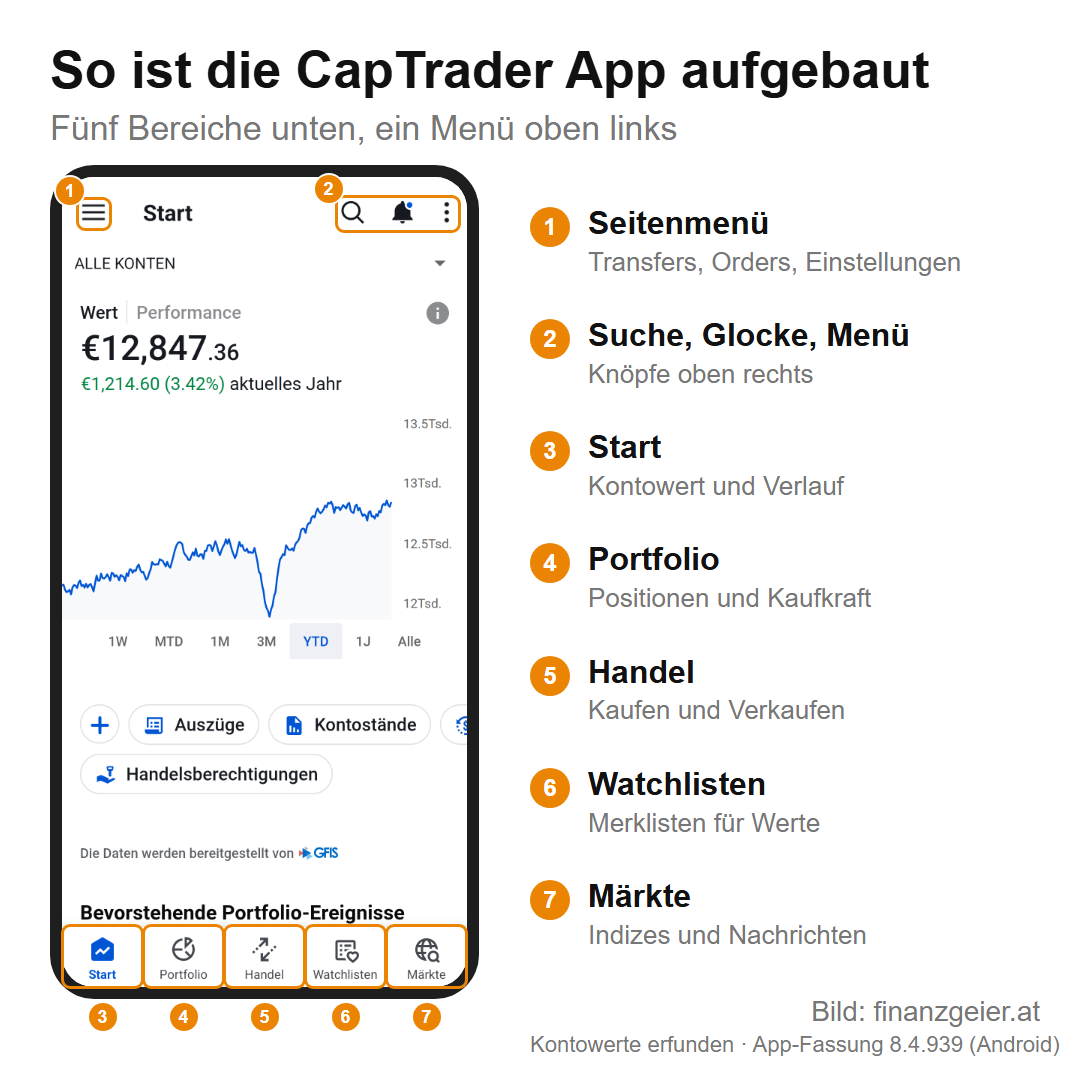
Die Reihenfolge der fünf Bereiche ist nicht fix. In den Einstellungen ordnest du die Leiste unten neu, wenn du zum Beispiel die Watchlisten öfter brauchst als das Portfolio.
Start: Wert und Performance
Start ist die Übersicht. Oben steht, was dein Konto gerade wert ist, darunter der Verlauf als Kurve. Direkt darüber wechselst du zwischen Wert und Performance, und dieser Unterschied ist wichtig. Der Wert zeigt den gesamten Kontostand, also auch jedes Geld, das du einzahlst oder abhebst. Zahlst du 5.000 Euro ein, springt die Kurve nach oben, obwohl du keinen Cent verdient hast. Performance zeigt dagegen nur, wie sich deine Anlagen entwickelt haben, und zwar in Prozent. Ein- und Auszahlungen fallen dabei heraus. Wer wissen will, ob seine Käufe etwas gebracht haben, schaut also auf Performance.
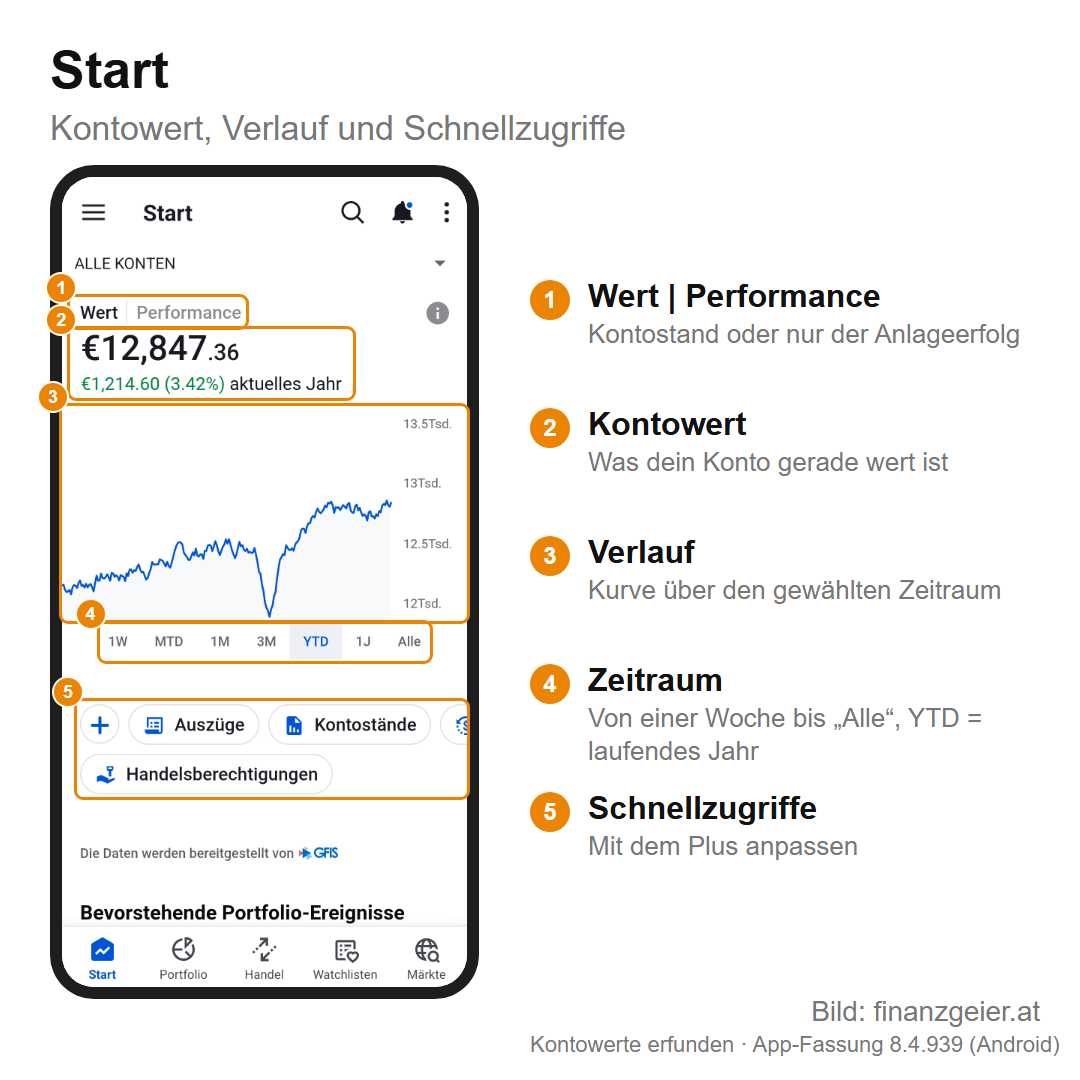
Mit den Knöpfen unter der Kurve wählst du den Zeitraum: eine Woche, den laufenden Monat, einen oder drei Monate, das laufende Jahr, ein ganzes Jahr oder alles seit Beginn. Das laufende Jahr heißt YTD, die Abkürzung für Year to Date, also vom 1. Jänner bis heute.
Weiter unten liegen Schnellzugriffe, zum Beispiel auf Auszüge, Kontostände oder die Einzahlung. Mit dem kleinen Plus daneben passt du sie an: Du entfernst, was du nicht brauchst, änderst die Reihenfolge oder holst andere dazu, etwa die Auszahlung, den Währungstausch oder den Support. Darunter kommen anstehende Termine zu den Werten in deinem Depot, eine deiner Watchlisten und die wichtigsten Börsenindizes wie der DAX, die du seitlich durchwischen kannst. Welche dieser Abschnitte die Startseite zeigt, legst du selbst fest.
Portfolio: was du besitzt
Portfolio zeigt, was du besitzt. Ganz oben steht der Nettoliquidationswert, also der Betrag, den dein Konto wert wäre, wenn du heute alles verkaufst. Daneben siehst du deinen Gewinn oder Verlust, getrennt in unrealisiert und realisiert. Unrealisiert ist der Gewinn oder Verlust bei allem, was du noch hältst: Er steht erst auf dem Papier. Realisiert ist, was du durch einen Verkauf bereits fixiert hast.
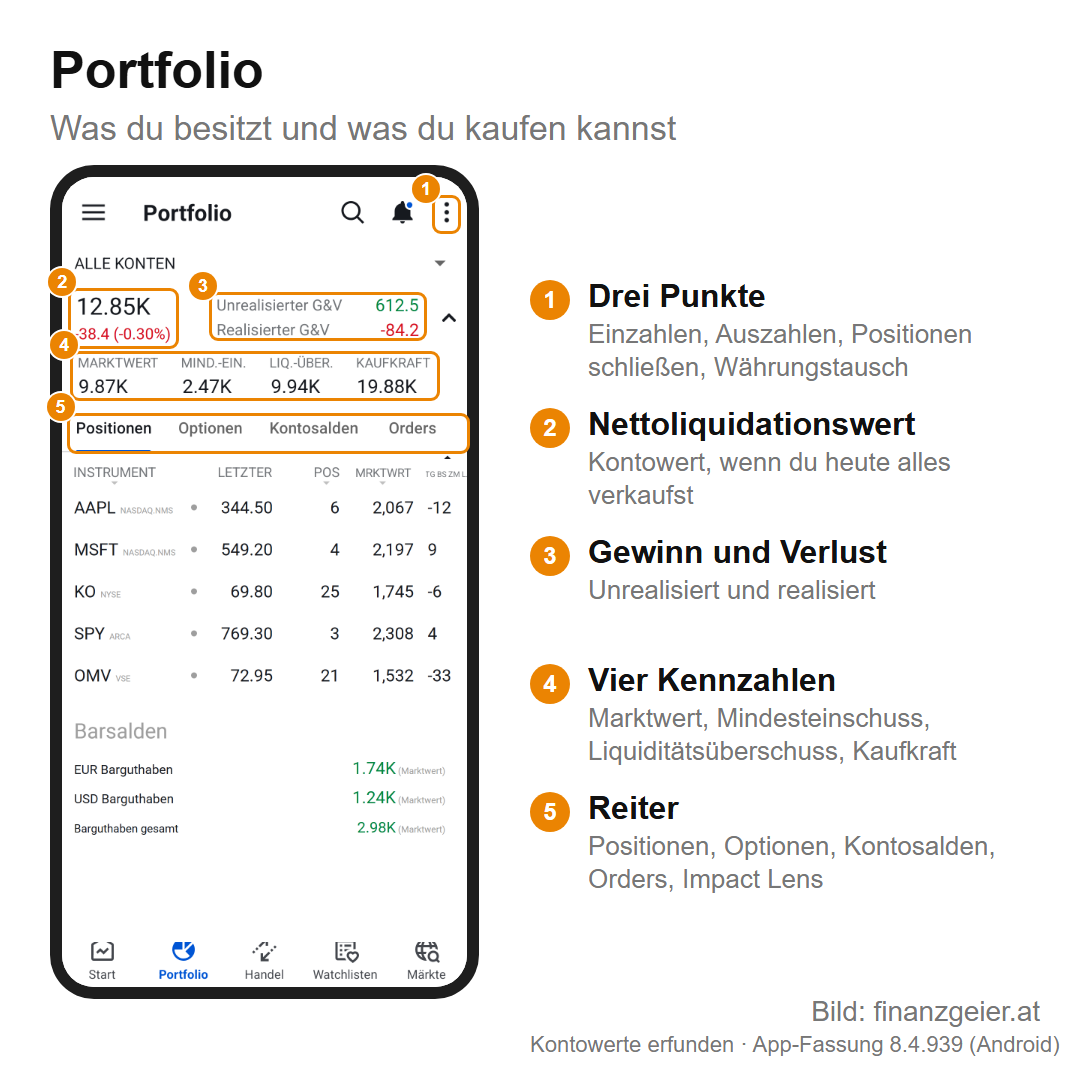
Darunter stehen vier Kennzahlen. Der Marktwert ist der Wert deiner Wertpapiere. Der Mindesteinschuss ist die Sicherheit, die für deine offenen Positionen hinterlegt sein muss. Der Liquiditätsüberschuss ist das Polster darüber. Fällt er unter null, kann CapTrader Positionen automatisch schließen. Die Kaufkraft zeigt, wie viel du derzeit kaufen kannst. Beim Cash-Konto ist das ungefähr dein verfügbares Bargeld. Beim Margin-Konto liegt sie deutlich höher, weil dort ein Kredit eingerechnet ist. Wer nur mit eigenem Geld kaufen will, muss sich bewusst sein, dass die Kaufkraft beim Margin-Konto also mehr anzeigt, als auf dem Konto liegt.
Mit den Reitern darunter wechselst du zwischen Positionen, Optionen, Kontosalden, Orders und Impact Lens. Unter Kontosalden stehen alle Werte deines Kontos ausführlich, auch die Angaben zur Margin und das Geld je Währung. Impact Lens bewertet, wie gut deine Positionen zu Werten passen, die dir wichtig sind. Dafür wählst du oben ein einzelnes Konto aus. Ganz unten in den Positionen steht dein Bargeld nach Währung, also etwa Euro und Dollar. Über die drei Punkte oben rechts kommst du von hier aus direkt zur Einzahlung, zur Auszahlung, zum Schließen von Positionen und zum Währungstausch.
Handel: suchen, kaufen, verkaufen
Handel ist der Bereich zum Kaufen und Verkaufen. Ganz oben ist ein Suchfeld für Aktien, ETFs und mehr. Darunter siehst du auf einen Blick, wie viele Orders gerade offen sind und wie viele Trades es gibt, also Geschäfte, die schon ausgeführt wurden. Ein Tipp öffnet jeweils die Liste. Die App merkt sich außerdem, welche Werte du zuletzt angesehen hast, und zeigt deine Favoriten.
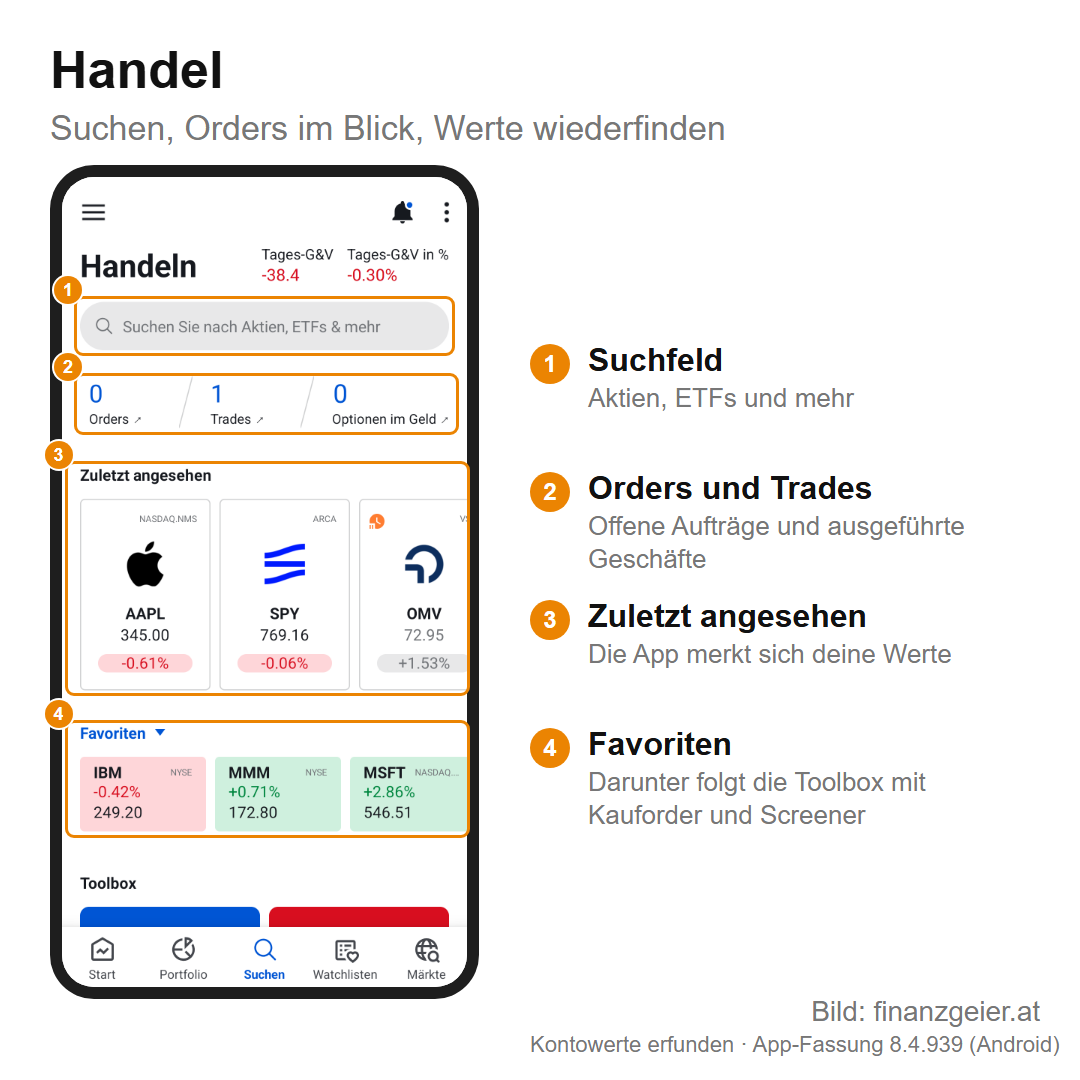
Ganz unten liegt die Toolbox. Mit Kauforder und Verkaufsorder kommst du direkt zum Orderfenster: Du suchst den Wert, wählst die Börse und stellst Menge, Ordertyp, Preis und Gültigkeit ein. Welche Orderarten es gibt und wofür sie gut sind, steht auf einer eigenen Seite. Abgeschickt wird die Order erst, wenn du unten über den Knopf wischst. Ein Tipp allein kauft also nichts.
Daneben liegen der Aktienscreener, der Aktien nach Größe, Region und Branche filtert, der Ereigniskalender mit Terminen zu deinen Werten und der Sparplan für regelmäßige Käufe. Dazu kommen Werkzeuge für Fortgeschrittene wie die Optionskette, der Optionen-Assistent, der BookTrader und der Steueroptimierer. Unter Trading-Voreinstellungen legst du Standardwerte für deine Orders fest, damit du sie nicht jedes Mal neu eintippen musst.
Watchlisten: Werte beobachten
Watchlisten sind Merklisten. Dort sammelst du Werte, die du beobachten willst, und siehst auf einen Blick den letzten Kurs und die Veränderung. Tippst du einmal auf einen Wert, klappt eine Kurzansicht mit Geld, Brief und einem kleinen Tageschart auf. Jede Liste hat oben ihren eigenen Reiter.
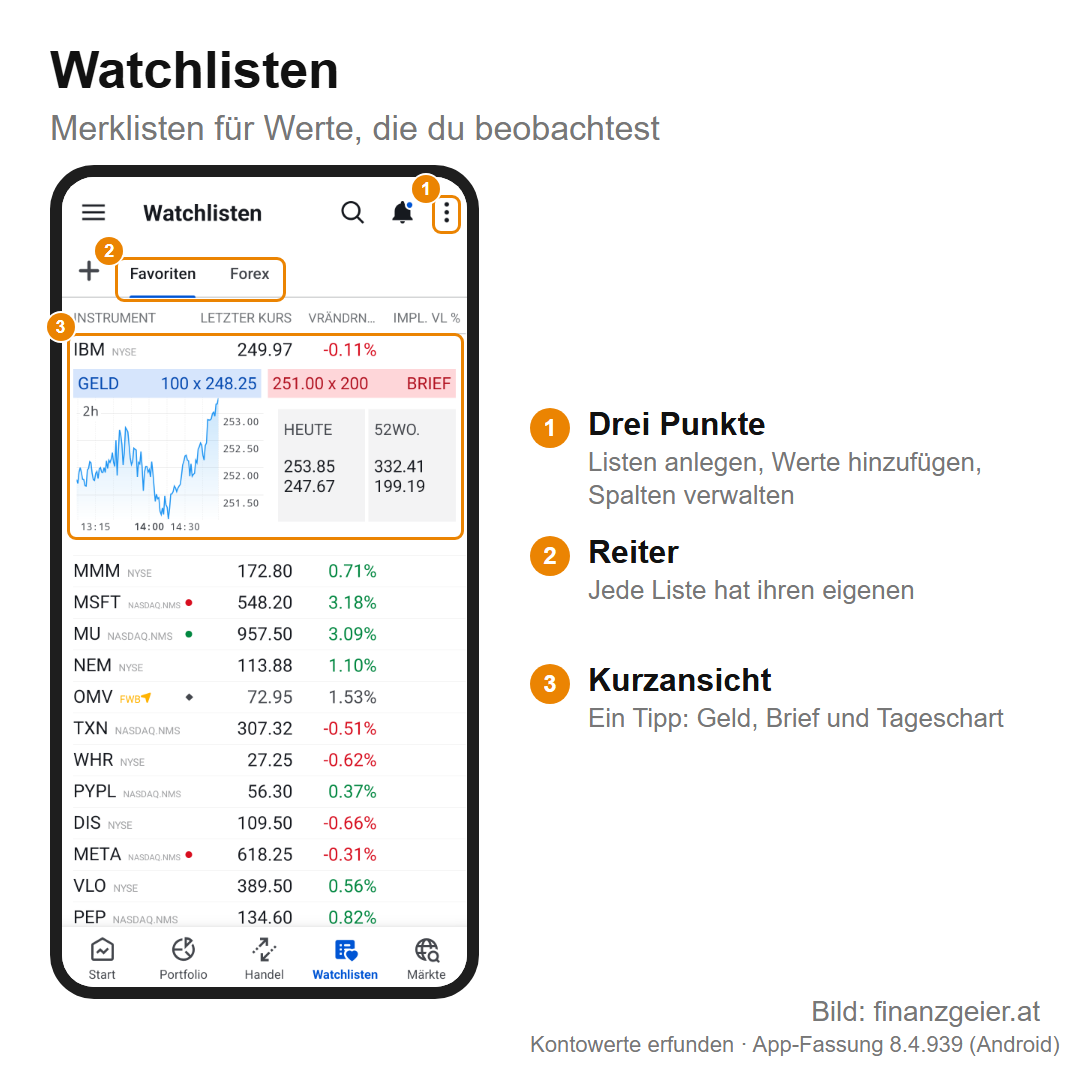
Über die drei Punkte rechts oben legst du neue Listen an, fügst Werte hinzu, ordnest sie um oder benennst eine Liste um. Unter „Spalten verwalten“ bestimmst du, welche Informationen in der Liste stehen. Neben Kurs und Veränderung gibt es zum Beispiel die Dividende, Kennzahlen zum Unternehmen, unabhängige Bewertungen, technische Indikatoren oder Werte zur Nachhaltigkeit. Weniger Spalten sind am Handy oft übersichtlicher: Was du nicht regelmäßig anschaust, darf ruhig wegbleiben.
Märkte: was an der Börse los ist
Märkte zeigt, was an den Börsen los ist. Ganz oben stehen die großen Indizes nach Regionen, also USA, Europa und Asien, dazu die Devisen unter FX. FX steht für Foreign Exchange, also den Handel mit Währungen.
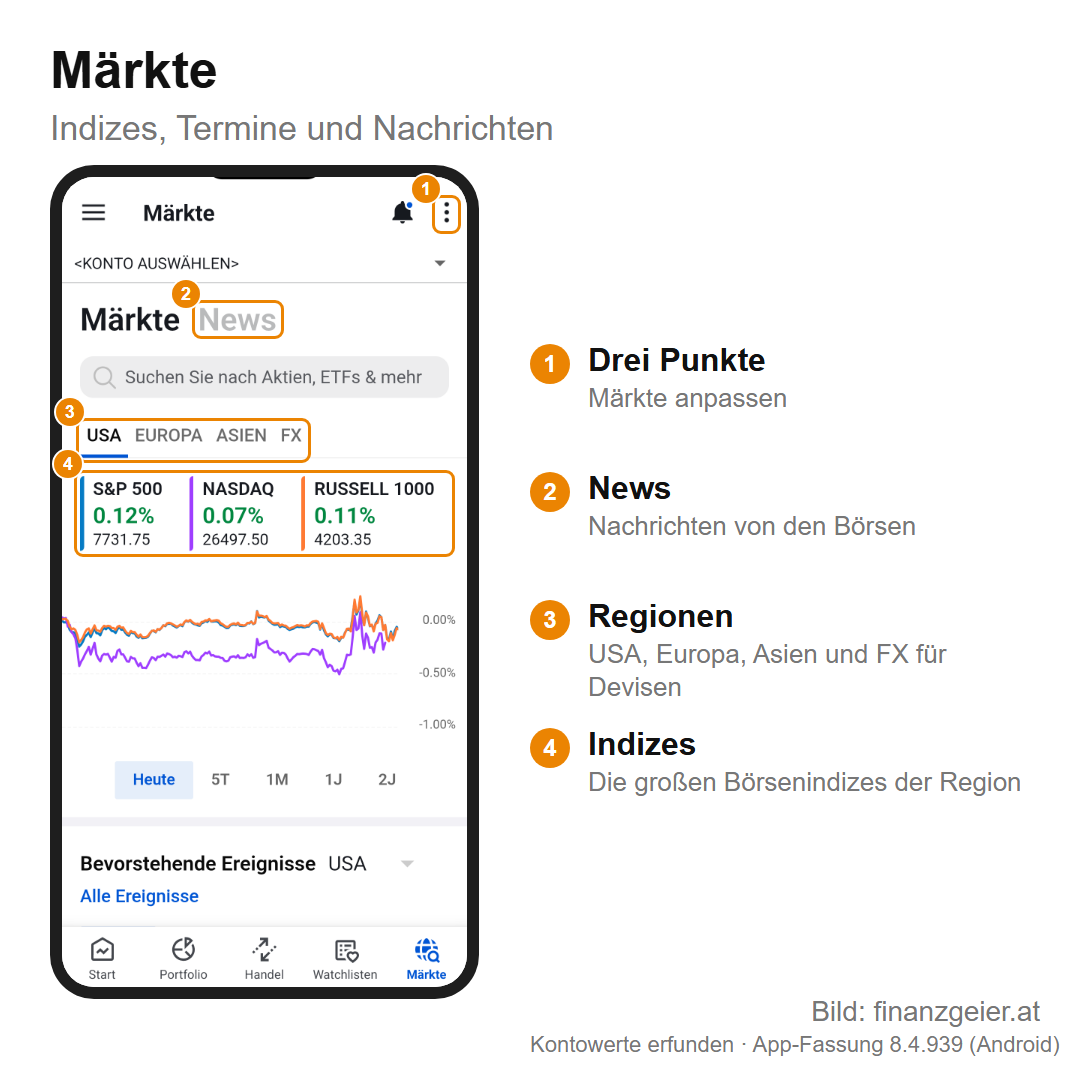
Weiter unten folgen anstehende Termine wie Unternehmenszahlen, Dividenden oder Börsengänge, dann die Markttrends mit den größten Gewinnern und Verlierern, die Entwicklung der einzelnen Branchen, fertige Listen etwa zu ETFs und ganz unten die Wechselkurse. Oben neben Märkte findest du die Nachrichten. Auch diese Seite passt du über die drei Punkte an, also welche Abschnitte sie zeigt und in welcher Reihenfolge.
Die Knöpfe oben
Oben am Bildschirm gibt es noch ein paar Knöpfe, die du kennen solltest. Die Lupe öffnet die Suche. Darunter kommst du gleich zum Aktienscreener oder zu anstehenden Ereignissen. Über das kleine Symbol rechts legst du fest, welche Produktarten die Suche anzeigt, und löschst bei Bedarf den Suchverlauf.
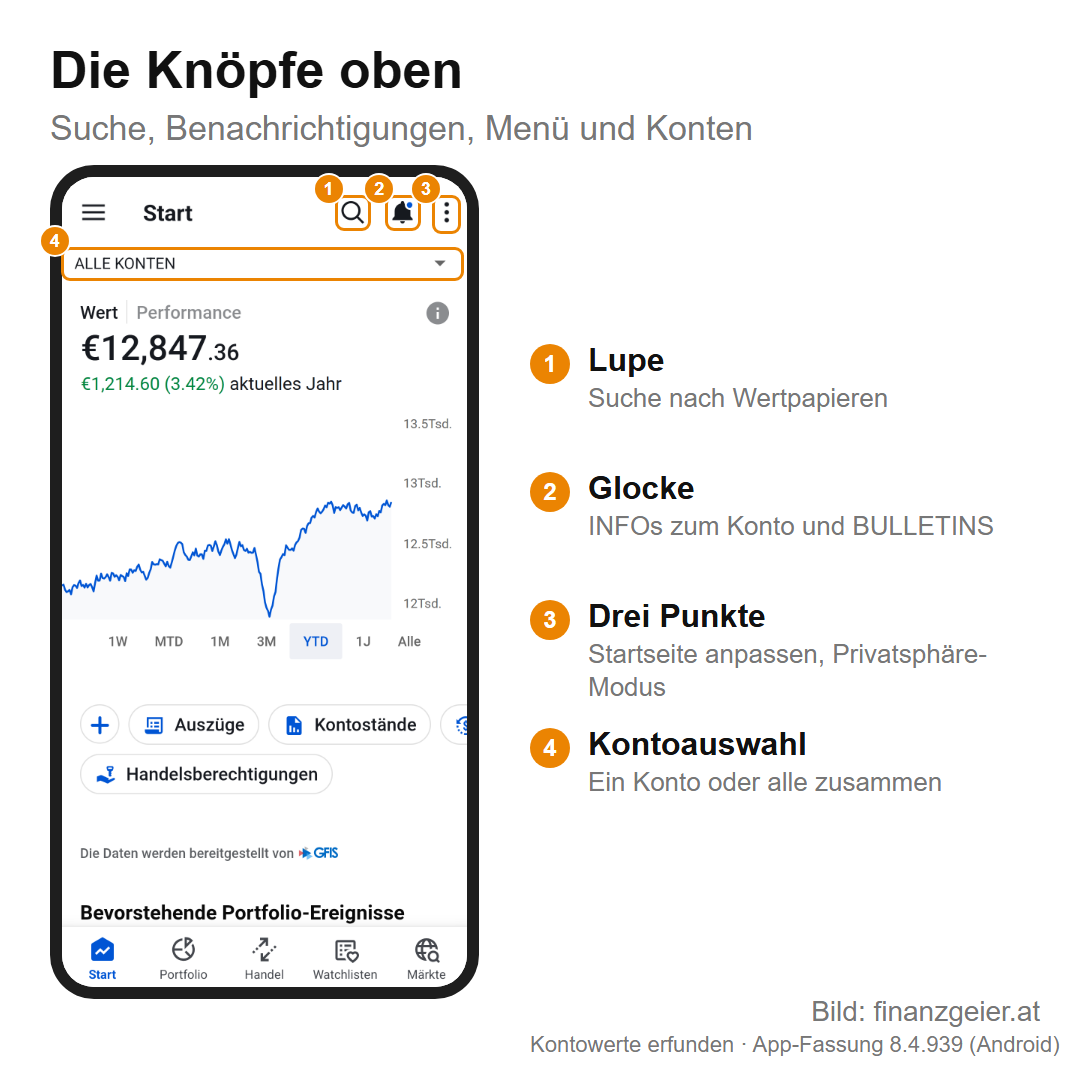
Die Glocke sammelt Benachrichtigungen. Unter INFOs stehen Mitteilungen zu deinem Konto, zum Beispiel, wenn eine Position stark an Wert verloren hat. Unter BULLETINS findest du allgemeine Hinweise.
Die drei Punkte rechts öffnen ein kleines Menü. Dort passt du die Startseite an, schickst Feedback oder schaltest den Privatsphäre-Modus ein. Der ist praktisch, wenn jemand auf dein Handy schaut: Kontostände und Beträge werden zu Sternchen. Ein Tipp auf das Auge oben zeigt die Werte wieder an. Wer mehrere Konten hat, wählt in der Zeile darunter aus, welches angezeigt wird, oder schaut sich alle zusammen an.
Das Seitenmenü
Bleibt das Menü oben links, die drei Striche. Hier liegt alles, was du nicht jeden Tag brauchst, aber irgendwann sicher suchst. Ganz oben steht dein Konto mit den Knöpfen für die Einzahlung und das Schließen von Positionen. Unter Transfers zahlst du Geld ein oder aus, verschiebst Geld zwischen deinen eigenen Konten und siehst, was gerade unterwegs ist.
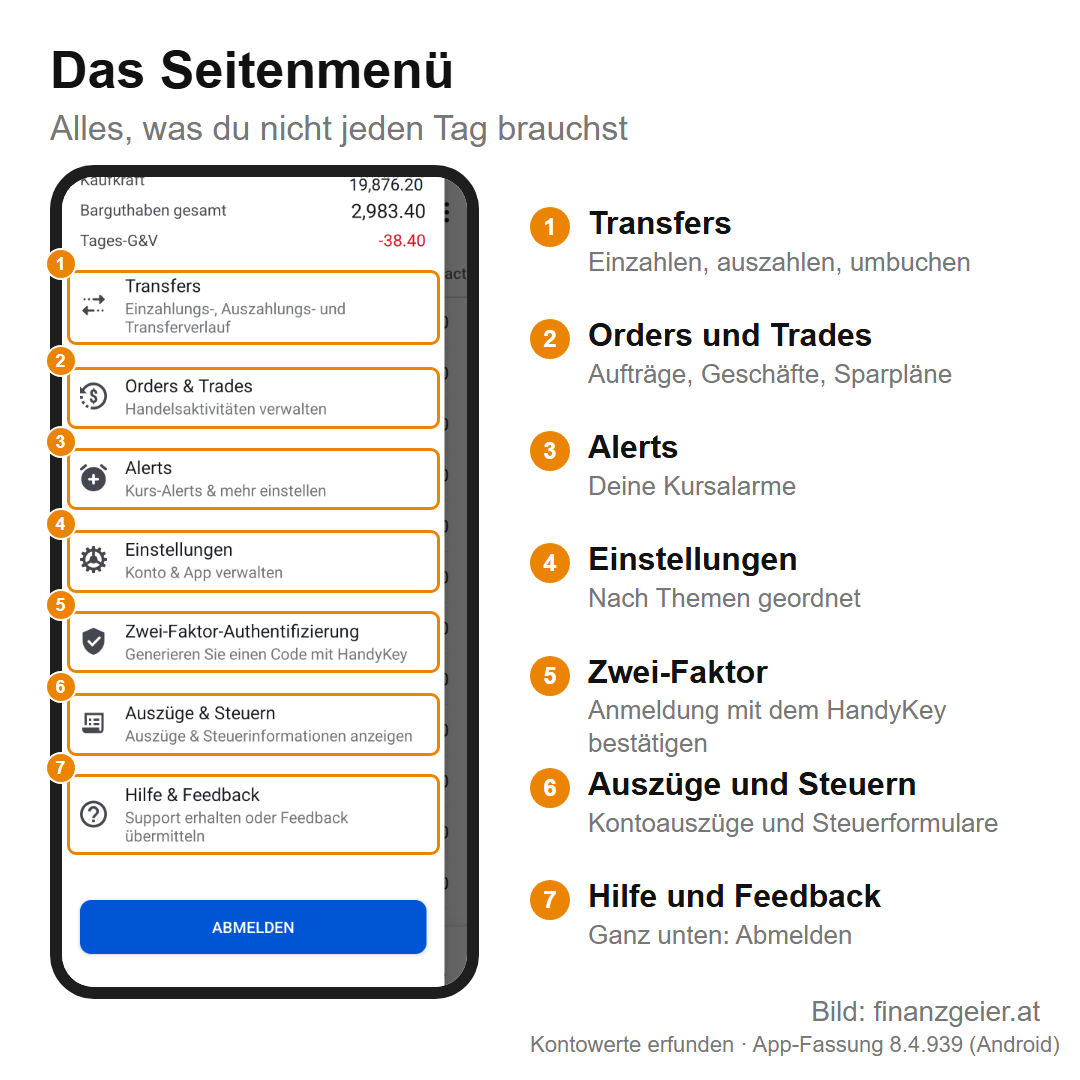
Orders und Trades zeigt deine Aufträge, die ausgeführten Geschäfte und deine Sparpläne. Unter Alerts stehen deine Kursalarme. Du kannst sie einzeln ein- und ausschalten oder neue anlegen.
Mit der Zwei-Faktor-Authentifizierung und dem HandyKey bestätigst du deine Anmeldung, etwa wenn du dich am Computer bei CapTrader anmeldest. Zwei Faktoren heißt: Neben dem Passwort braucht es eine zweite Bestätigung, hier über das Handy. Unter Auszüge und Steuern findest du Kontoauszüge, Handelsberichte und die Steuerformulare zum Herunterladen. Ganz am Ende kommen Hilfe und Feedback und das Abmelden.
Die Einstellungen
Die Einstellungen öffnest du ebenfalls über das Seitenmenü, und sie sind nach Themen geordnet. Unter Konto änderst du deine persönlichen Angaben und schließt Abos für Echtzeitkurse ab. Unter Handel legst du Standardwerte für deine Orders fest und siehst, welche Produkte du handeln darfst. Unter Anzeige wählst du hell oder dunkel und ordnest die Leiste unten neu.
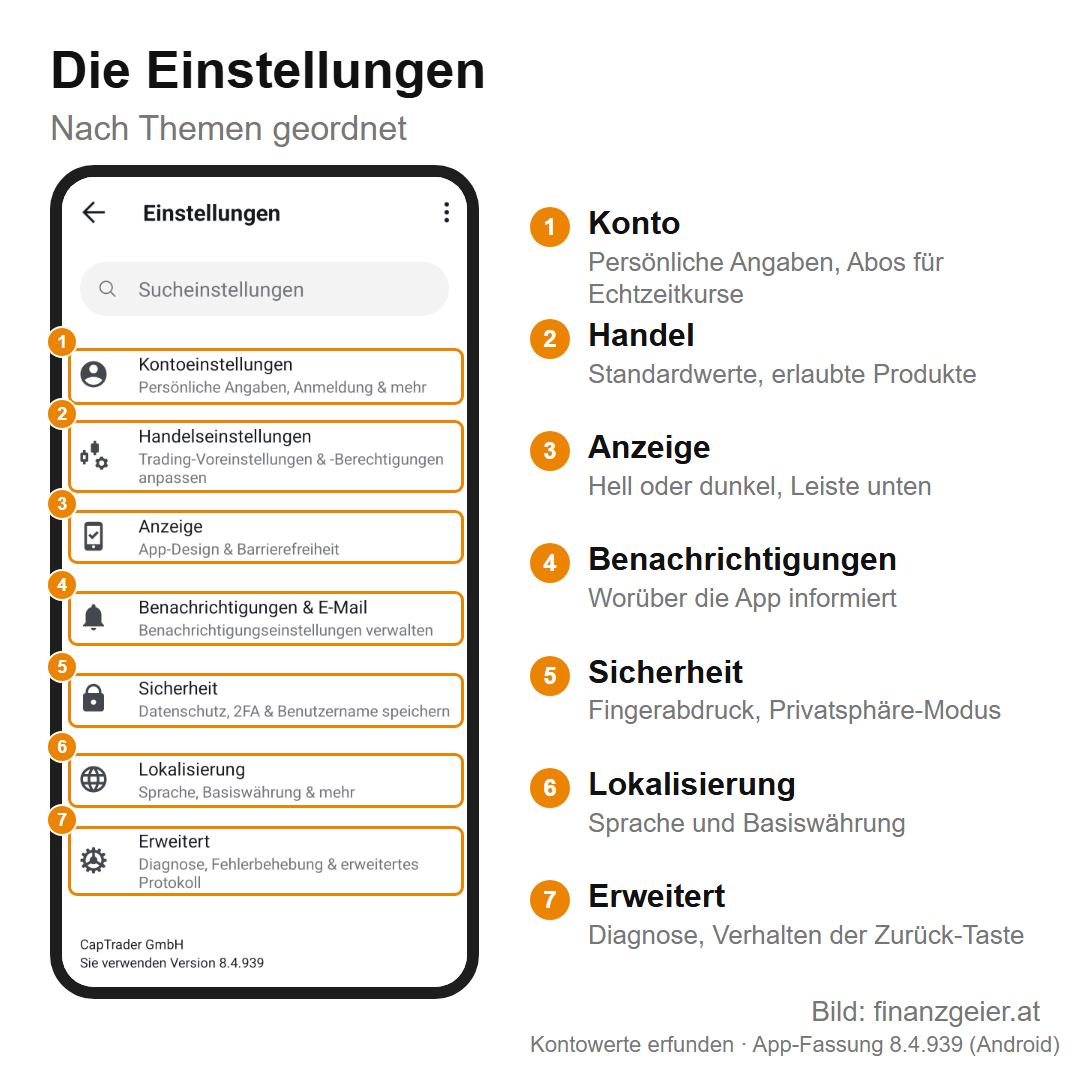
Unter Benachrichtigungen bestimmst du, worüber dich die App informiert. Unter Sicherheit richtest du die Anmeldung mit dem Fingerabdruck ein und findest noch einmal den Privatsphäre-Modus. Unter Lokalisierung stehen Sprache und Basiswährung, also die Währung, in der die App deine Kontowerte zusammenrechnet. Unter Erweitert liegt die Diagnose bei Problemen, aber auch die Einstellung, ob die Zurück-Taste die App verlässt oder das Menü öffnet.
Die Kursseite eines Wertpapiers
Zum Schluss die Seite, auf der du am Ende fast immer landest: die Kursseite eines Wertpapiers. Du kommst über die Suche dorthin, auf den Bildern am Beispiel Apple. Oben steht der aktuelle Kurs und daneben Brief und Geld. Der Brief ist der Preis, zu dem du kaufen kannst, das Geld ist der Preis, zu dem du verkaufen kannst. Der Abstand dazwischen heißt Spanne. Je kleiner er ist, desto weniger verlierst du, wenn du kaufst und gleich wieder verkaufst.
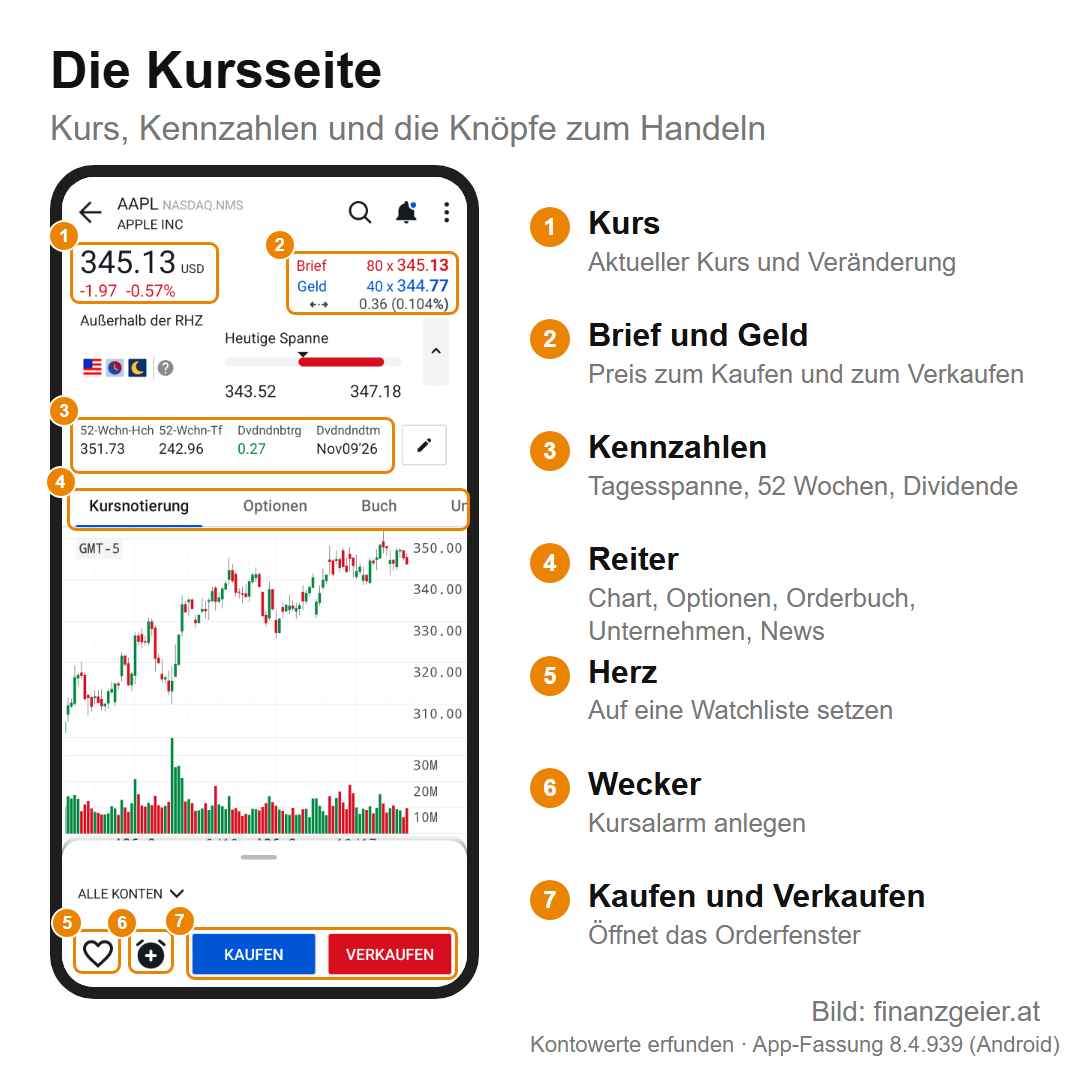
Darunter stehen die Spanne des heutigen Tages, das Hoch und das Tief der letzten 52 Wochen und die Dividende. Mit dem Stift legst du fest, welche Kennzahlen hier stehen. Weiter unten liegen der Chart, die Optionen, das Orderbuch, Angaben zum Unternehmen und die Nachrichten zu diesem Wert. Im Chart wählst du den Zeitraum, und über das Zahnrad stellst du zum Beispiel Kerzen oder Balken ein.
Mit dem Herz setzt du den Wert auf eine Watchliste, vorher fragt die App, auf welche. Mit dem Wecker legst du einen Kursalarm an: Du gibst einen Preis ein und bekommst eine Meldung, sobald der Kurs ihn erreicht. Ganz unten sind die zwei Knöpfe, um die sich am Ende alles dreht: Kaufen und Verkaufen.
Der Rat zum Schluss: Geh die fünf Bereiche und das Seitenmenü einmal in Ruhe durch, bevor du die erste Order aufgibst. Anschauen kostet nichts und verändert nichts, und wer weiß, wo Kaufkraft, offene Orders und Kursalarme stehen, sucht später nicht im falschen Moment danach.
Quellen: CapTrader: Trading App und Fragen und Antworten zur Margin; Interactive Brokers: Hilfe zur mobilen App (Startseite, Portfolio, Watchlisten, Märkte) und Knowledge Base zu den Margin-Begriffen; dazu die eigene Prüfung in der App (Android, Fassung 8.4.939) am 28.10.2026. Stand: Oktober 2026.

Weiterlesen: Bevor du dich in der App so umsehen kannst, musst du sie installieren und dich anmelden. Wie du dabei den HandyKey einrichtest und dich zum ersten Mal anmeldest, erklärt der zweite Teil zum CapTrader Login.
Hinweis: Diese Seite erklärt die Bedienung der CapTrader App und gibt die persönliche Meinung des Autors wieder. Sie ist keine Anlageberatung und keine Empfehlung oder Aufforderung, ein bestimmtes Produkt zu kaufen. Die App kann sich mit neuen Fassungen ändern, alle Kontowerte auf den Bildern sind erfunden.


