
Zuletzt aktualisiert: 16.11.2026
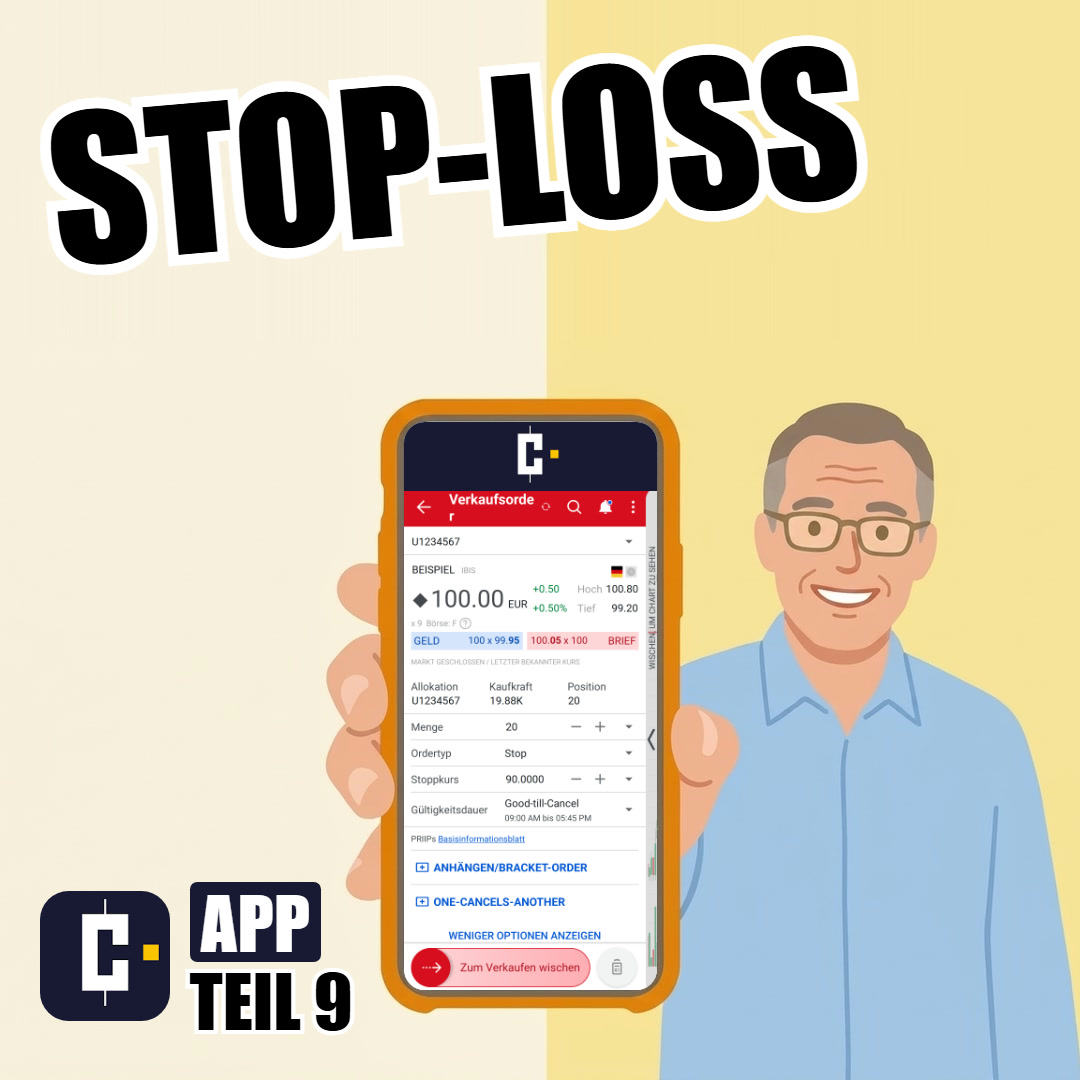
Eine Stop-Loss-Order verkauft deine Aktie automatisch, wenn der Kurs unter eine Grenze fällt. Aber nicht unbedingt genau zu diesem Preis. Diese Seite zeigt, wie du einen CapTrader Stop Loss in der App setzt, auch einen CapTrader Stop Loss nachträglich für eine Aktie, die du schon besitzt, wann eine Stop Limit Order die bessere Wahl ist und wie der Trailing Stop mitläuft. Dazu kommt, wo du deine Orders siehst, wie du eine CapTrader Order stornieren oder ändern kannst und wie du eine Aktie wieder verkaufst. Die Bilder zeigen die Android-Fassung 8.4.939 vom November 2026. Kontowerte und Beispielaktie sind erfunden, die beiden Bildschirme mit einer offenen Order sind nachgebaut, weil im Konto keine offene Order lag.
Inhalt
Orders und Trades in der CapTrader App
Hast du eine Order abgeschickt, steht sie im Portfolio unter dem Reiter „Orders“. Solange sie dort steht, ist sie offen, also noch nicht oder noch nicht ganz ausgeführt.
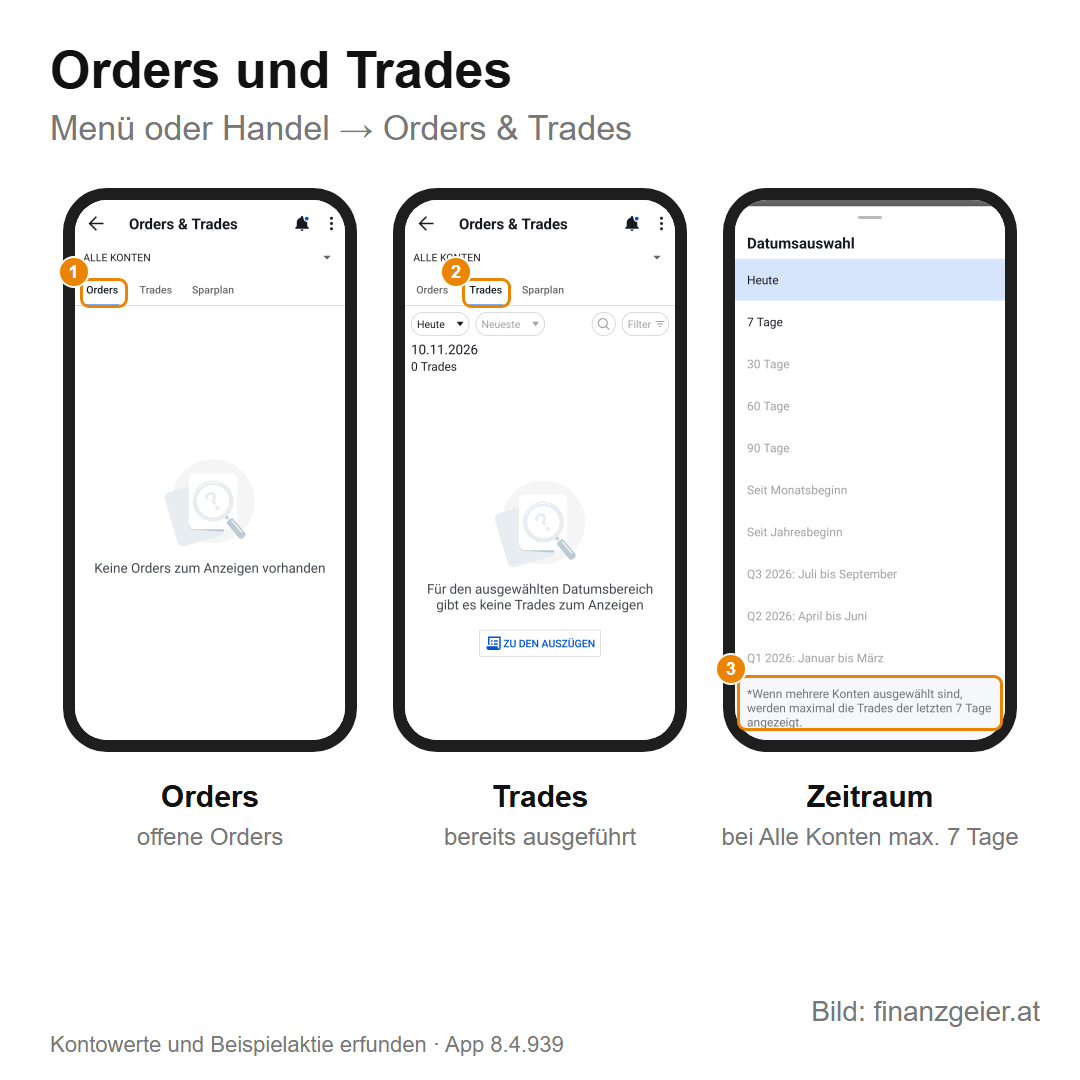
Den ganzen Überblick bekommst du unter „Orders & Trades“, über das Menü oder unten über „Handel“ und die Kachel „Orders“. Im Reiter „Orders“ stehen die offenen Orders, im Reiter „Trades“ alles, was schon ausgeführt wurde. Bei den Trades wählst du oben den Zeitraum, von heute über 7, 30 oder 90 Tage bis zu einzelnen Quartalen. Hast du mehrere Konten und oben „Alle Konten“ gewählt, zeigt die App höchstens die letzten 7 Tage. Wähl dann ein einzelnes Konto. Für ältere Trades führt dich der Button „Zu den Auszügen“ zu deinen Kontoauszügen.
Manchmal verschwindet eine Order, ohne dass du sie gelöscht hast. Meist hat sie dann ihre Gültigkeit erreicht, eine Tagesorder verfällt am Abend. Stopp- und Limitorders storniert das System außerdem, wenn ein besonderes Ereignis wie eine Kapitalmaßnahme oder eine Dividende den Kurs um mehr als 3 Prozent verändert. Darüber informiert dich CapTrader per E-Mail oder im Mitteilungscenter. Auch Handelseinschränkungen können der Grund sein. Bleibt eine Order offen und du verstehst nicht, warum, hilft der Kundenservice von CapTrader per E-Mail oder Telefon.
CapTrader Order stornieren oder ändern
Um eine offene Order zu löschen, tippst du sie an. Unten links findest du laut CapTrader „Order stornieren“. Damit ziehst du die Order zurück, solange sie noch nicht ausgeführt ist. Genauso kannst du eine offene Order ändern, statt sie zu löschen und neu einzugeben: etwa das Limit, den Stoppkurs oder die Menge.
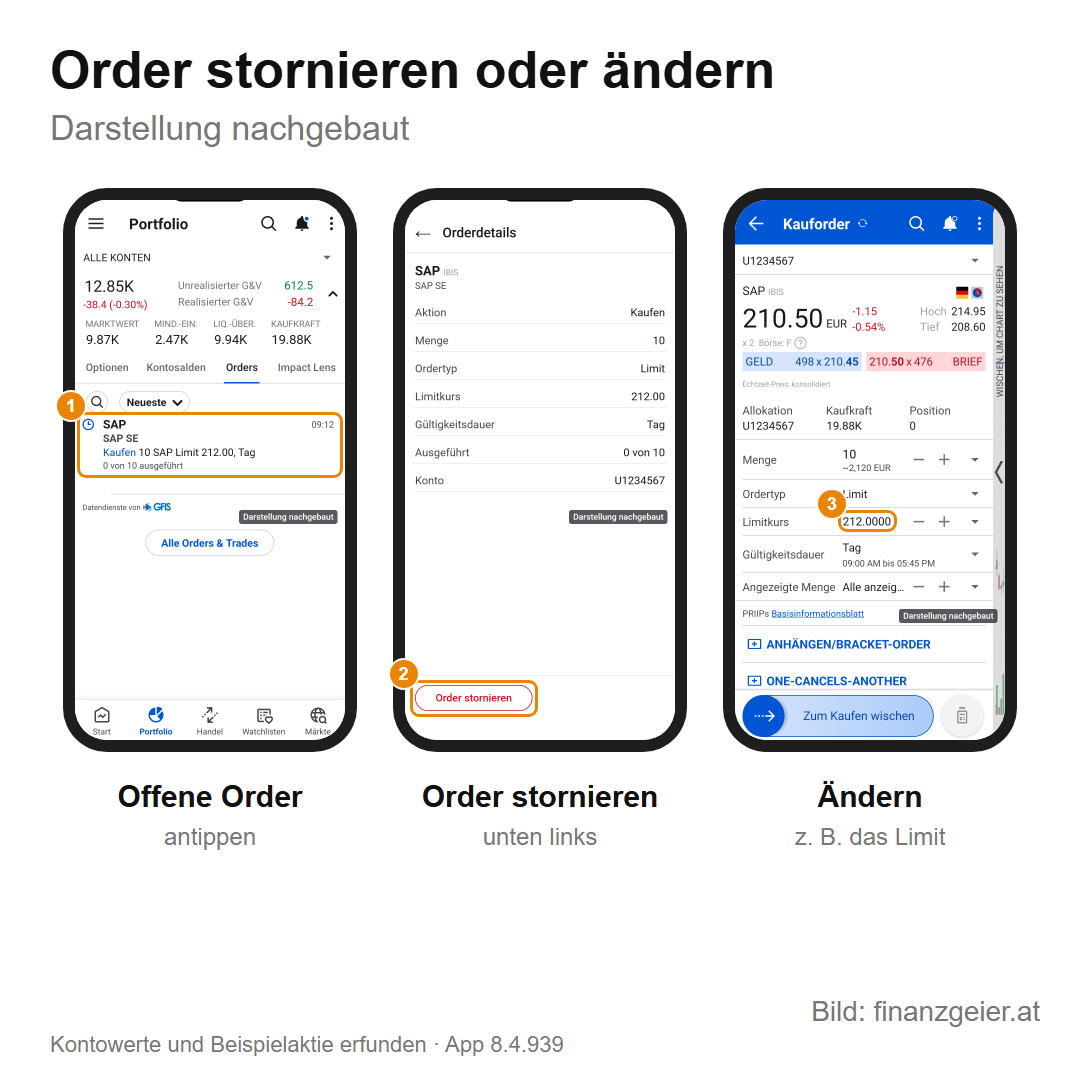
Was schon ausgeführt ist, lässt sich nicht mehr zurücknehmen. Ist eine Order teilweise ausgeführt, löschst du nur noch den Rest. Willst du eine gekaufte Aktie wieder loswerden, brauchst du eine Verkaufsorder.
CapTrader Stop Loss setzen, auch nachträglich
Eine Stop-Loss-Order ist eine Verkaufsorder mit einer Grenze unter dem aktuellen Kurs. Einen CapTrader Stop Loss nachträglich legst du so an: Auf der Kursseite der Aktie tippst du unten auf „Verkaufen“ und wählst als Ordertyp „Stop“.
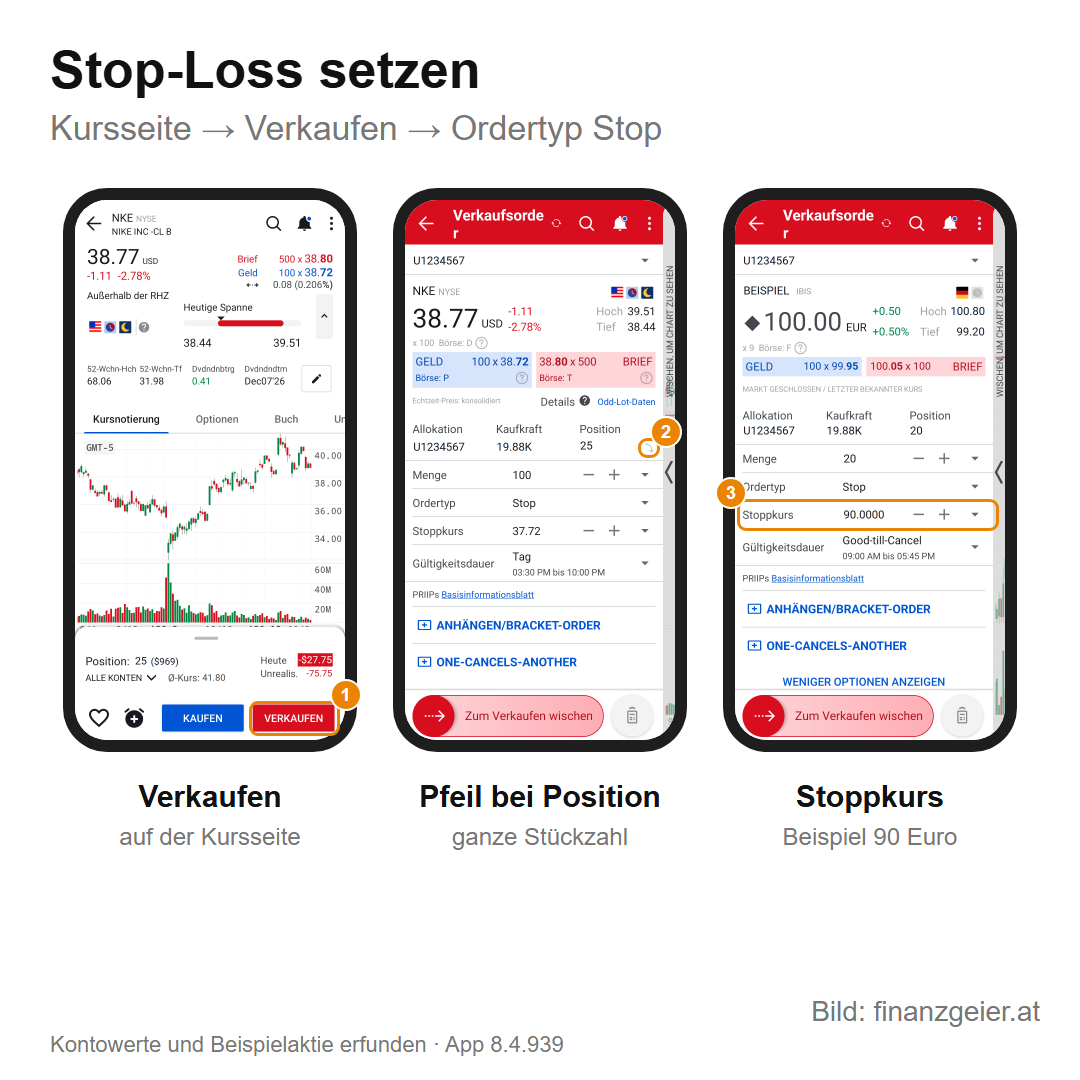
Schau zuerst auf die Menge. Die App trägt dort nicht automatisch deinen Bestand ein, sondern die Menge aus deinen Trading-Voreinstellungen. Tippst du auf den kleinen Pfeil neben „Position“, übernimmt sie die ganze Stückzahl. Dann trägst du den Stoppkurs ein, also die Grenze. Als Gültigkeit wählst du „Good-till-Cancel“, mit „Tag“ wäre deine Absicherung am Abend wieder weg.
Ein Beispiel: Du hast 20 Aktien, die gerade 100 Euro kosten, und willst nicht mehr als rund 10 Prozent verlieren. Dann setzt du den Stoppkurs auf 90 Euro, mit 20 Stück und „Good-till-Cancel“. Fällt die Aktie auf 90 Euro, werden alle 20 verkauft, und dein Verlust liegt bei rund 200 Euro plus Gebühren.
Wichtig ist, was beim Auslösen passiert: Aus der Stop-Order wird eine Market-Order. Die Aktie wird zum nächsten Preis verkauft, den es gibt. Bei 15 Euro Stoppkurs kann das auch 14,90 Euro sein, bei einem Kurssturz über Nacht auch deutlich weniger.
Achte genau auf die Menge. Verkaufst du per Stop mehr Stück, als du besitzt, eröffnet ein Margin-Konto mit dem Rest eine Short-Position, du wettest dann auf fallende Kurse. Ein Cash-Konto lehnt so eine Order ab.
Stop Limit Order und Trailing Stop
Willst du einen Mindestpreis, nimmst du eine Stop Limit Order. Hier gibst du zwei Preise ein: den Stoppkurs, der die Order auslöst, und den Limitkurs, unter dem nicht verkauft wird. Im Beispiel wären das 90 Euro als Stoppkurs und 88 Euro als Limit. Fällt die Aktie auf 90, verkauft die App zwischen 90 und 88 Euro. Bei einem Verkauf muss das Limit deshalb auf oder unter dem Stoppkurs liegen. Achtung: Die App belegt beim Umschalten auf Stop-Limit das Limit mit dem Geldkurs vor, also über dem Stoppkurs. Das musst du für eine Absicherung ändern.
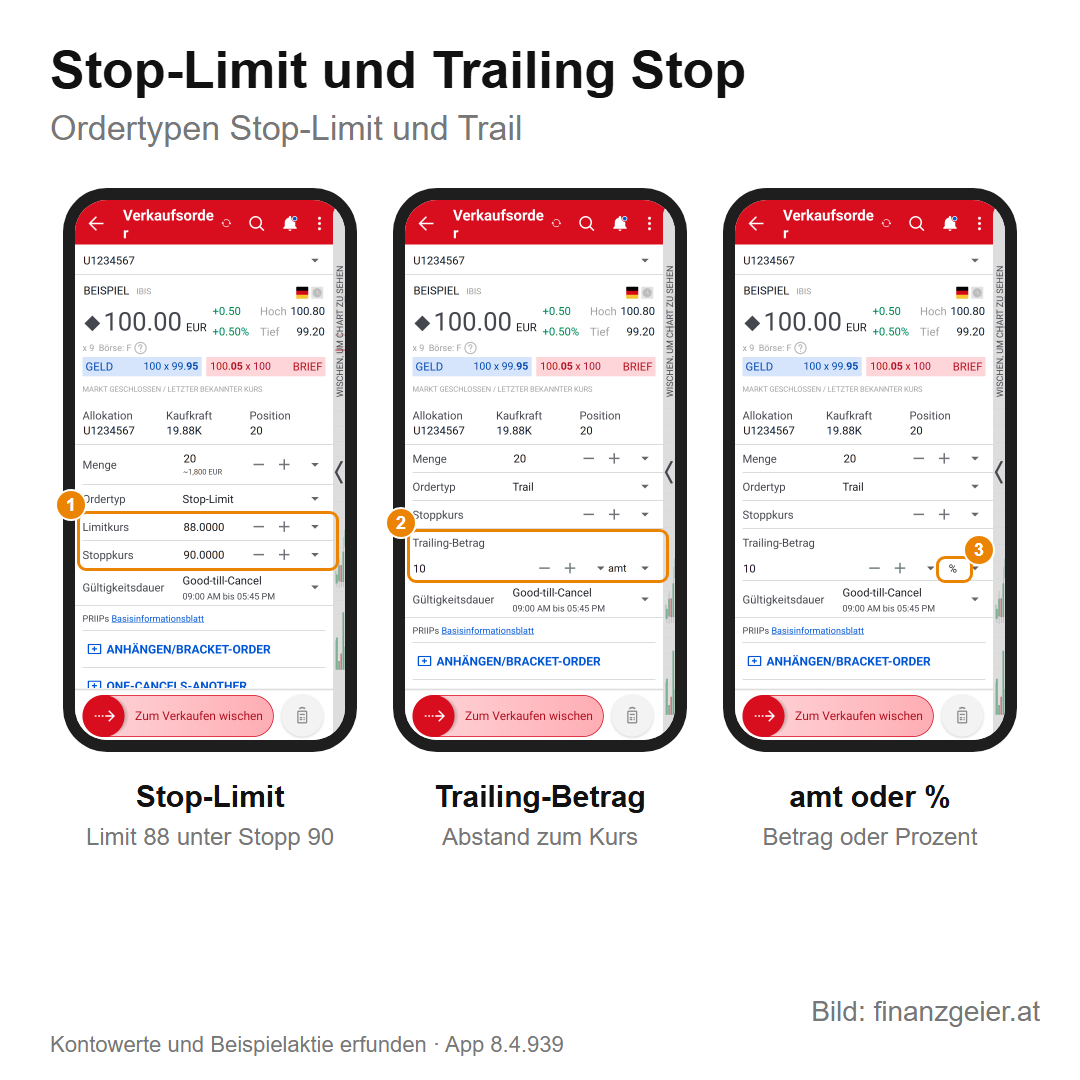
Der Haken der Stop Limit Order: Fällt der Kurs schnell durch beide Grenzen, etwa über Nacht von 92 auf 85 Euro, wird gar nicht verkauft, und du hast keine Absicherung mehr.
Die dritte Variante ist der Trailing Stop, in der App „Trail“. Statt einer festen Grenze gibst du unter „Trailing-Betrag“ einen Abstand zum Kurs ein, daneben wählst du „amt“ für einen festen Betrag oder „%“ für Prozent. Steigt der Kurs, zieht der Stop im gleichen Abstand mit. Fällt der Kurs, bleibt der Stop stehen. Mit 10 Prozent Abstand liegt der Stop bei 100 Euro Kurs bei 90 Euro. Steigt die Aktie auf 120 Euro, wandert er auf 108 Euro, und fällt sie danach auf 110 Euro, bleibt er bei 108 Euro.
Den Abstand wählst du nach der Aktie. Liegt er zu nah am Kurs, wirst du schon bei normalen Schwankungen verkauft, liegt er zu weit weg, gibst du viel vom Gewinn wieder her. Einen richtigen Wert für alle gibt es nicht. Daneben gibt es „Trail-Limit“, das beim Auslösen eine Limit-Order erzeugt, mit demselben Haken wie die Stop Limit Order. Einen normalen Stop-Loss kannst du natürlich auch selbst nachziehen: Steigt die Aktie, änderst du die offene Order und setzt den Stoppkurs höher.
Gleich beim Kauf absichern mit der Bracket-Order
Die Absicherung kannst du auch gleich beim Kaufen anhängen. Im Orderfenster tippst du auf „Anhängen/Bracket-Order“ und schaltest „Gewinnmitnahme anhängen“ und „Stop-Loss anhängen“ ein. Eine Bracket-Order legt um deinen Kauf zwei Verkaufsorders: eine Gewinnmitnahme mit Limit über dem Kurs und einen Stop-Loss darunter, beide für dieselbe Stückzahl. Kaufst du zum Beispiel 10 Aktien zu 50 Euro, setzt du die Gewinnmitnahme etwa auf 60 Euro und den Stoppkurs auf 45 Euro. Beim Stop-Loss wählst du außerdem, ob er als Stop oder als Stop-Limit gilt.
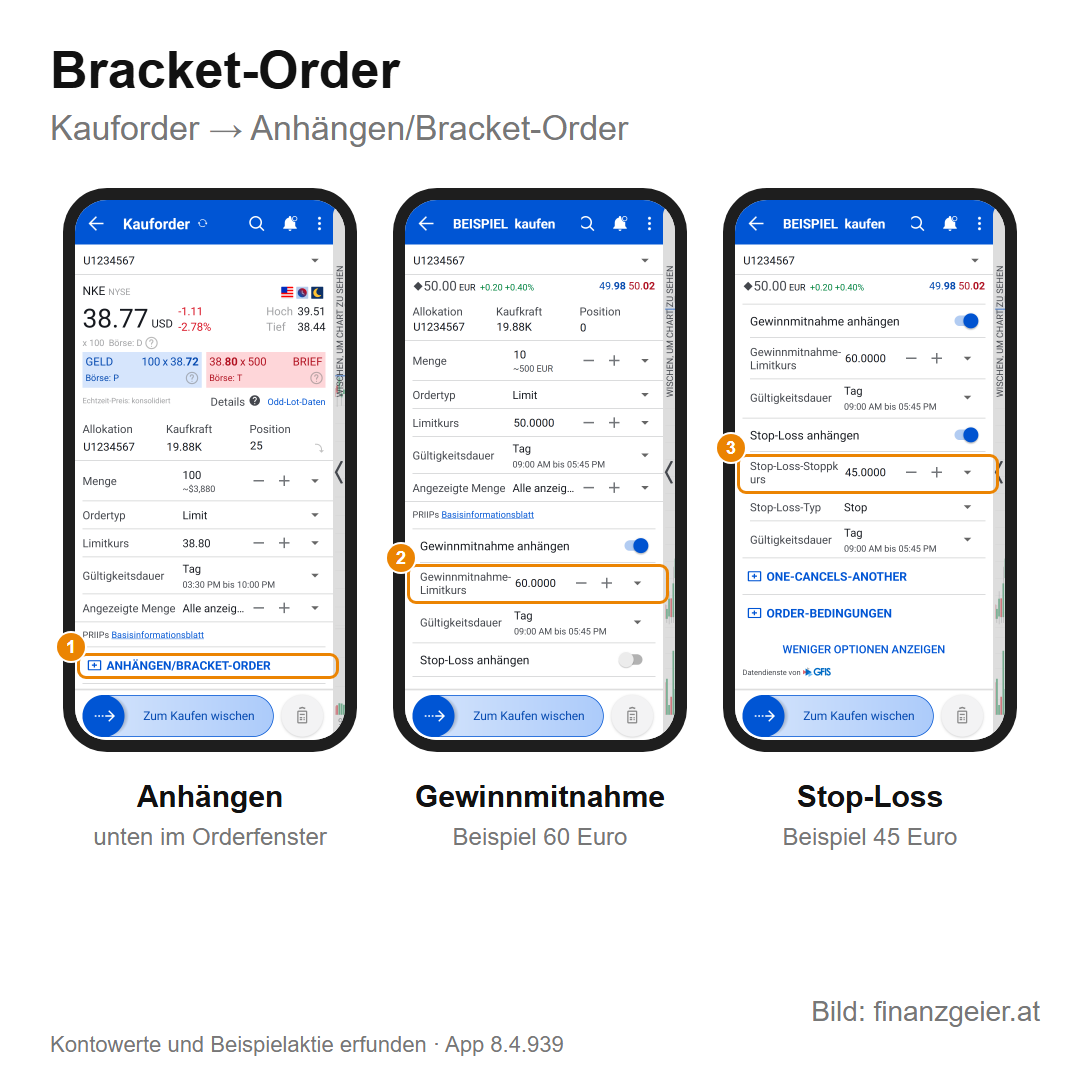
Beide angehängten Orders haben ihre eigene Gültigkeit, und die steht zunächst auf „Tag“. Soll die Absicherung länger halten, stellst du sie auf „Good-till-Cancel“. Wird eine der beiden ausgeführt, fällt die andere weg. Du verkaufst also entweder mit Gewinn oder mit begrenztem Verlust, aber nicht zweimal. Mit einer Ordermenge in Euro gibt es keine angehängten Orders. Machst du das bei jedem Kauf, kannst du beides in den Trading-Voreinstellungen unter „Target-Order“ und „Angehängte Stop-Order“ vorbelegen.
Aktie verkaufen und Positionen schließen
Zum Verkaufen tippst du im Portfolio auf die Position. Sie klappt auf, mit Geld- und Briefkurs und einem kleinen Chart. Ein weiterer Tipp führt zur Kursseite, unten stehen deine Position mit Durchschnittskurs und Gewinn oder Verlust und der Button „Verkaufen“. Das Orderfenster ist dasselbe wie beim Kaufen, nur rot und mit „Zum Verkaufen wischen“ unten.
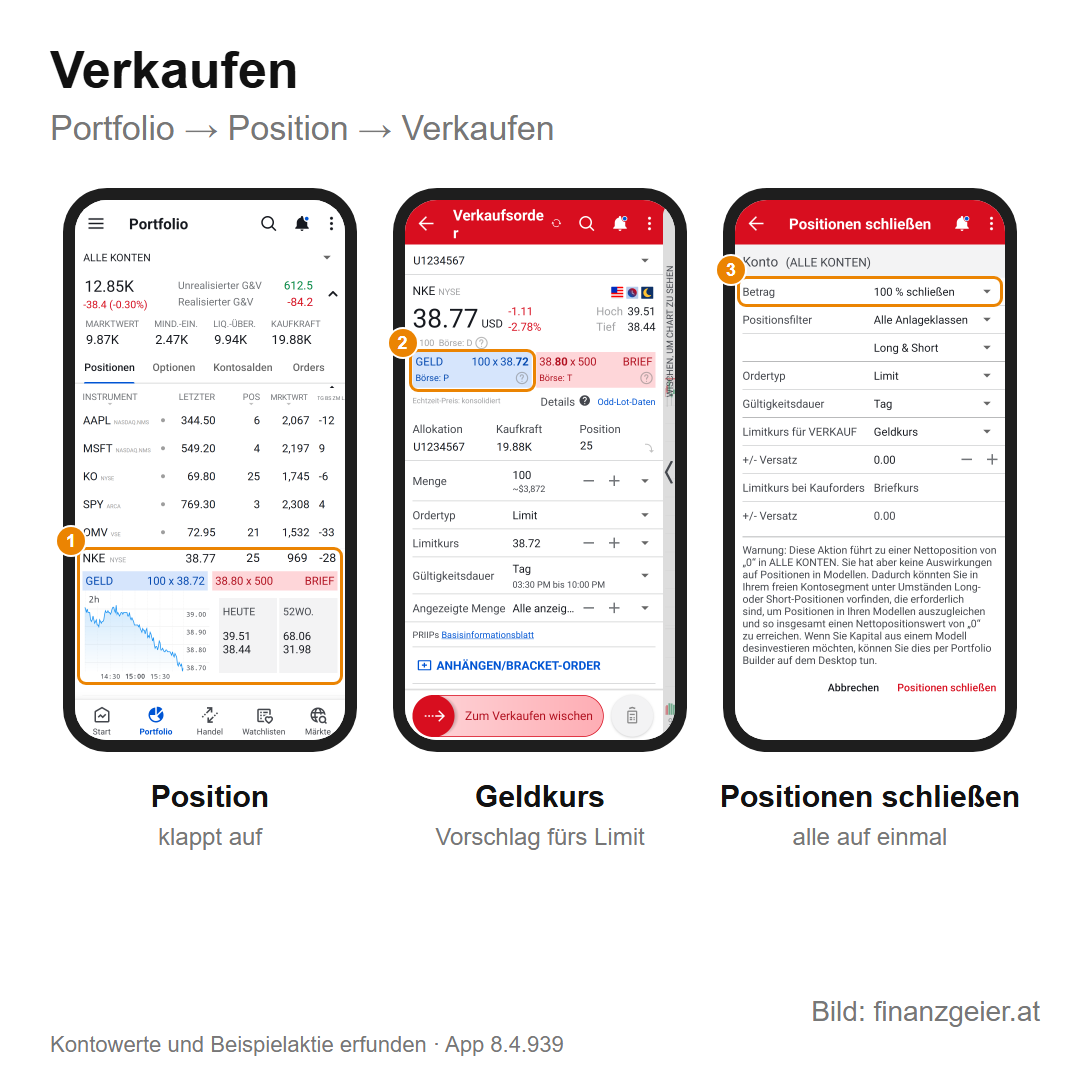
Du musst nicht alles auf einmal verkaufen, mit einer kleineren Menge bleibt der Rest im Depot. Für alles nimmst du den Pfeil neben „Position“. Mit Limit legst du fest, was du mindestens bekommen willst. Die App schlägt dafür den Geldkurs vor, also den Preis, zu dem gerade jemand kauft. In der Vorschau siehst du vor dem Wischen, was nach Gebühren übrig bleibt, die Gebühren sind dieselben wie beim Kauf.
Im Menü gibt es außerdem den Button „Positionen schließen“. Damit verkaufst du alle Positionen auf einmal, standardmäßig zu 100 Prozent, in allen Konten und mit Limit zum Geldkurs. Das ist ein Werkzeug für den Notfall, nicht für den normalen Verkauf.
Nach dem Verkauf ist das Geld in einem Cash-Konto erst nach der Abwicklung wieder frei für neue Käufe, mit einem Margin-Konto kannst du sofort weiter handeln. Verkaufst du eine US-Aktie, bekommst du Dollar, und die bleiben Dollar, bis du sie selbst in Euro tauschst. Was du verdient oder verloren hast, siehst du oben im Portfolio beim realisierten Gewinn und Verlust und unter „Orders & Trades“ bei den Trades, ältere Verkäufe im Kontoauszug.
Der Rat zum Schluss: Gib einem Stop-Loss die Gültigkeit „Good-till-Cancel“, nimm nie mehr Stück, als du besitzt, und schau dir deine offenen Orders regelmäßig an.
Quellen: CapTrader: Hilfecenter, Glossar Stop-Loss-Order, Glossar Trailing-Stop-Order; Interactive Brokers: Ordertypen Stop-Limit und Bracket; eigene Prüfung in der App (Android, Fassung 8.4.939) am 10.11.2026. Stand: November 2026.

Weiterlesen: Willst du nicht jedes Mal selbst kaufen, legt ein Sparplan regelmäßig für dich an: Wie das in der App geht und was es kostet, zeigt der nächste Teil der Serie: CapTrader Sparplan einrichten.
Hinweis: Diese Seite erklärt die Bedienung der CapTrader App und gibt die persönliche Meinung des Autors wieder. Sie ist keine Anlageberatung und keine Empfehlung oder Aufforderung, ein bestimmtes Produkt zu kaufen oder zu verkaufen. Die genannten Werte sind nur Beispiele für die Bedienung. Die App kann sich mit neuen Fassungen ändern, die Kontowerte auf den Bildern sind erfunden.


