

Zuletzt aktualisiert: 16.11.2026
Sprache, Farben, Startseite und eine Meldung, sobald eine Aktie deinen Wunschpreis erreicht: Das alles stellst du in der CapTrader App in ein paar Minuten nach deinem Geschmack ein. Diese Seite zeigt, wie du die App und den CapTrader Login auf Deutsch bekommst, was die Basiswährung bedeutet, wie du Design, Farben und Startseite anpasst, welche Benachrichtigungen sich lohnen und wie du einen CapTrader Kursalarm anlegst, änderst und wieder löschst. Die Bilder zeigen die Android-Fassung 8.4.939 vom November 2026. Alle Kontowerte und Eingaben darauf sind erfunden.
Inhalt
CapTrader App auf Deutsch: Sprache und News-Sprachen
Die Einstellungen findest du im Menü links oben. Ganz oben gibt es ein Suchfeld: Weißt du nicht, unter welchem Punkt etwas liegt, tippst du einfach ein Stichwort ein.
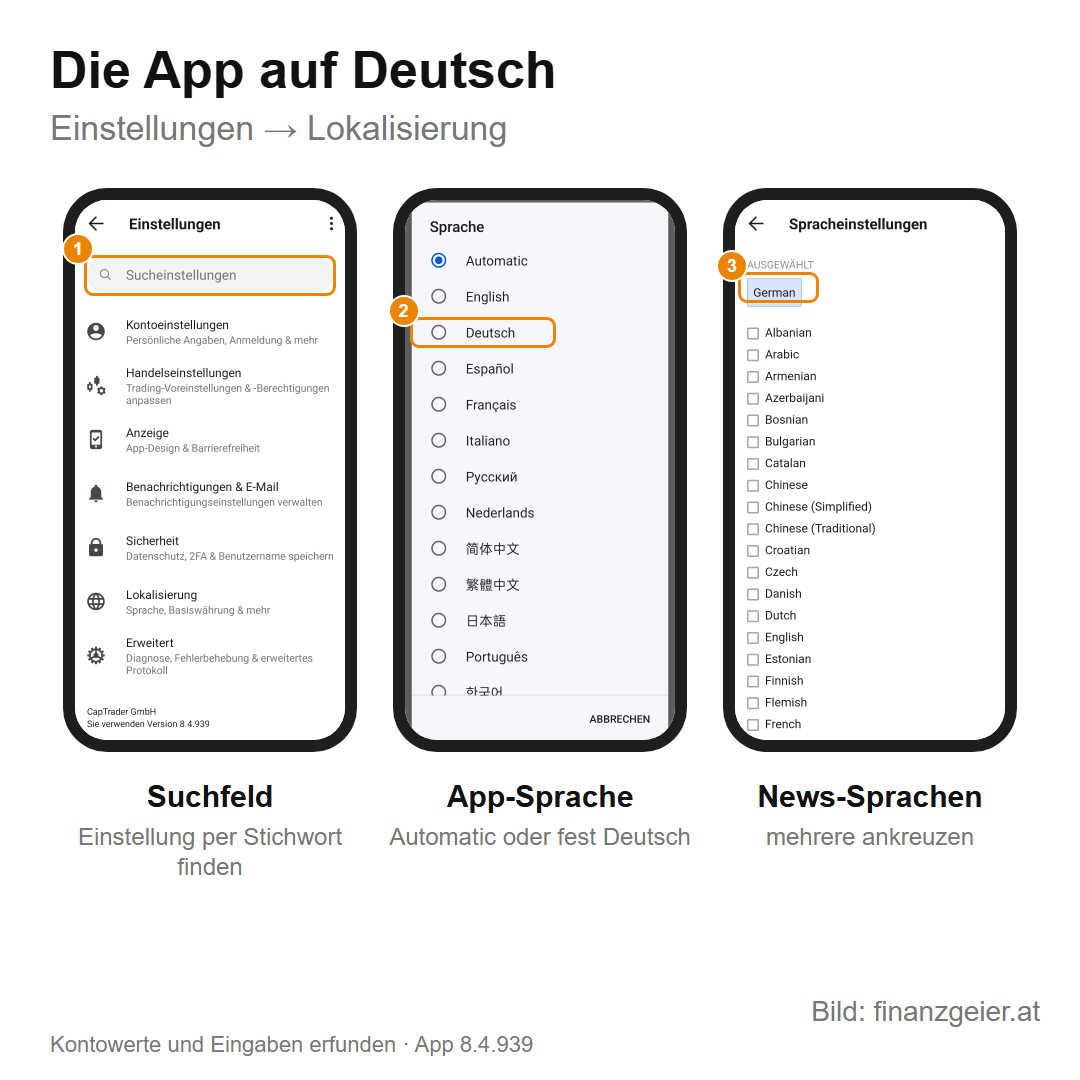
Die Sprache stellst du unter Lokalisierung ein. Steht die App-Sprache auf „Automatic“, spricht die App die Sprache deines Handys. Läuft dein Handy auf Englisch und du willst die CapTrader App und den Login trotzdem auf Deutsch, wählst du dort „Deutsch“ fest aus. Wer nach „CapTrader Login deutsch“ sucht, findet die Sprache außerdem schon auf der Anmeldeseite über die drei Punkte rechts oben.
Davon getrennt sind die News-Sprachen. Hier legst du fest, in welchen Sprachen dir die App Nachrichten zu deinen Werten zeigt. Du kannst mehrere ankreuzen, etwa Deutsch und Englisch, denn viele Meldungen zu amerikanischen Aktien gibt es nur auf Englisch.
Die Basiswährung
Weiter unten unter Lokalisierung steht deine Basiswährung. Das ist die Währung, in der CapTrader dein Konto führt und abrechnet. In ihr erscheinen die Kontoauszüge, in ihr wird die Margin berechnet, und in ihr werden zum Beispiel die Kosten für Marktdaten, Inaktivitätsgebühren und Provisionen beim Währungstausch abgebucht. Steht dort EUR, ist es der Euro.
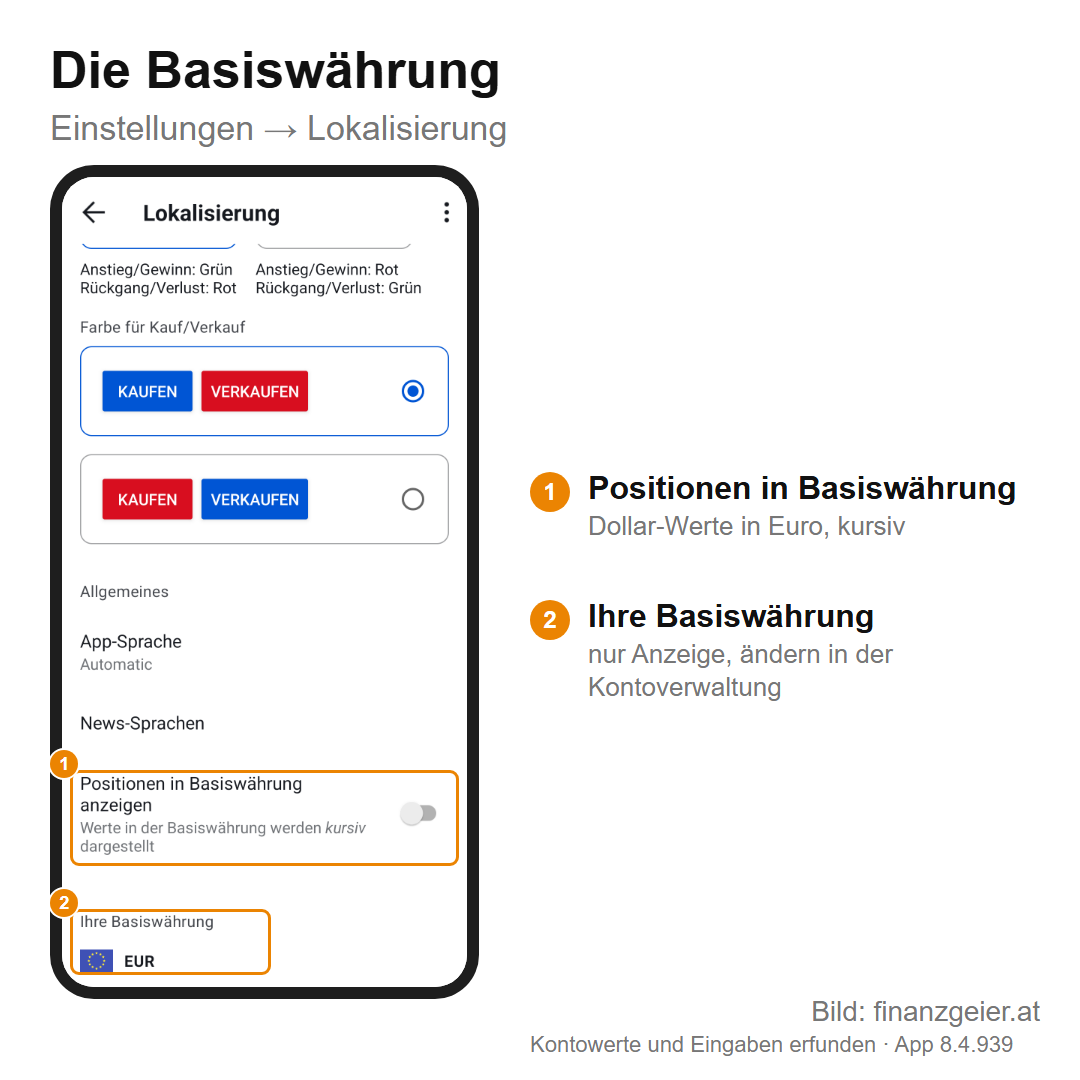
In der App siehst du die Basiswährung nur. Ändern kannst du sie am Computer in der Kontoverwaltung unter Einstellungen, Kontoeinstellungen und Basiswährung. Die neue Währung gilt ab dem nächsten Handelstag, bereits erstellte Berichte bleiben unverändert.
Praktisch ist der Schalter „Positionen in Basiswährung anzeigen“. Ist er an, rechnet die App den Wert deiner amerikanischen Aktien im Portfolio in Euro um. Damit du die umgerechneten Werte erkennst, stehen sie kursiv.
Design, Farben und Navigationsleiste
Unter Anzeige wählst du das Design: hell, dunkel oder „System“. Bei „System“ wechselt die App mit deinem Handy, also tagsüber hell und am Abend dunkel, wenn dein Handy das so eingestellt hat.
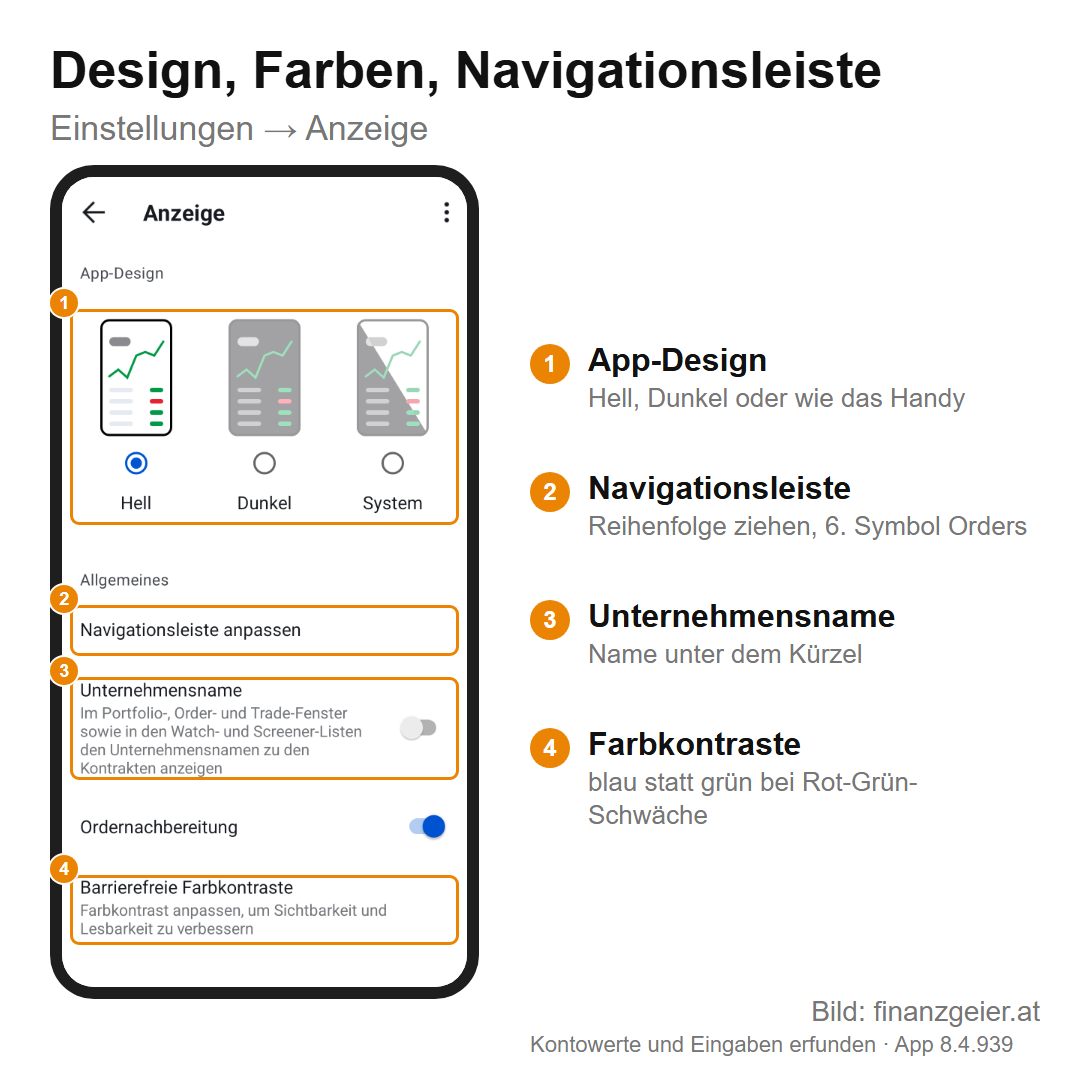
Auch die Farben kannst du umdrehen. Eingestellt ist unter Lokalisierung grün für steigende Kurse und rot für fallende, genauso Kaufen in Blau und Verkaufen in Rot. Wer Rot und Grün schlecht unterscheiden kann, schaltet unter Anzeige die barrierefreien Farbkontraste ein. Dann werden steigende Kurse blau statt grün. Darunter führt ein Link zur Farbkorrektur des Handys, die für alle Apps gilt.
Ein kleiner Schalter, der viel hilft, ist „Unternehmensname“. Normalerweise steht in Listen nur das Kürzel, also etwa „MMM“. Mit dem Namen steht darunter „3M CO“, und du musst nicht raten, welches Unternehmen gemeint ist.
Die Leiste unten ordnest du unter „Navigationsleiste anpassen“ neu. Du hältst einen Bereich an den zwei Strichen rechts fest und ziehst ihn an die gewünschte Stelle. Brauchst du deine Orders oft, schaltest du dort ein sechstes Symbol dazu, „Orders & Trades“. Die App empfiehlt das allerdings nur für größere Bildschirme.
Die Startseite anpassen
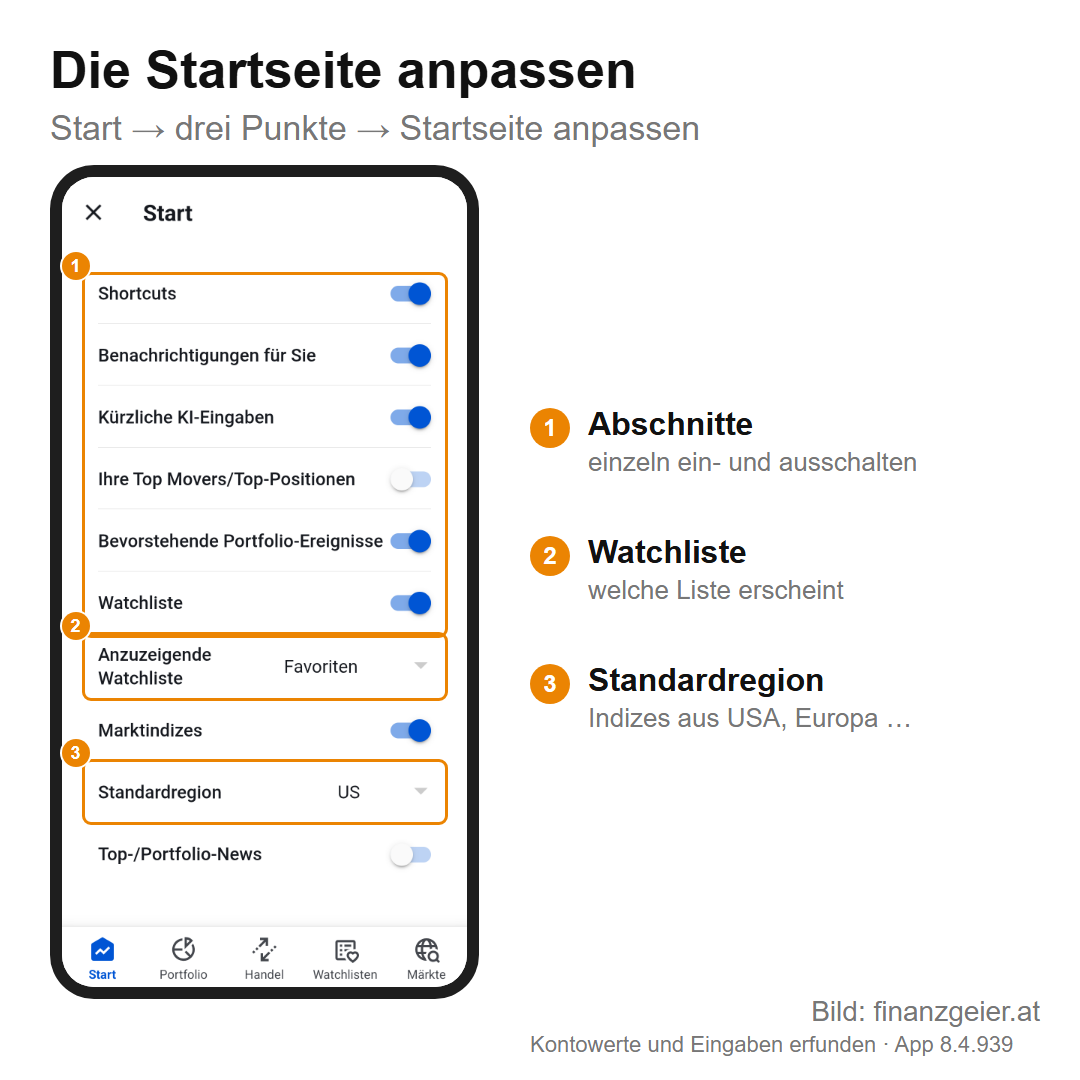
Über die drei Punkte rechts oben auf der Startseite und „Startseite anpassen“ schaltest du einzelne Abschnitte ein oder aus: die Schnellzugriffe, Hinweise für dich, deine größten Gewinner und Verlierer, anstehende Termine zu deinen Werten, eine Watchliste, die Marktindizes und die Nachrichten. Bei der Watchliste wählst du, welche Liste erscheinen soll, und bei den Indizes, aus welcher Region.
Benachrichtigungen einstellen
Worüber dich die App informiert, legst du unter „Benachrichtigungen & E-Mail“ fest. Ganz oben trägst du die E-Mail-Adresse ein, an die die App Benachrichtigungen schicken soll. Darunter stellst du ein, ob das Handy piepst und vibriert, wenn eine Order ausgeführt wurde.
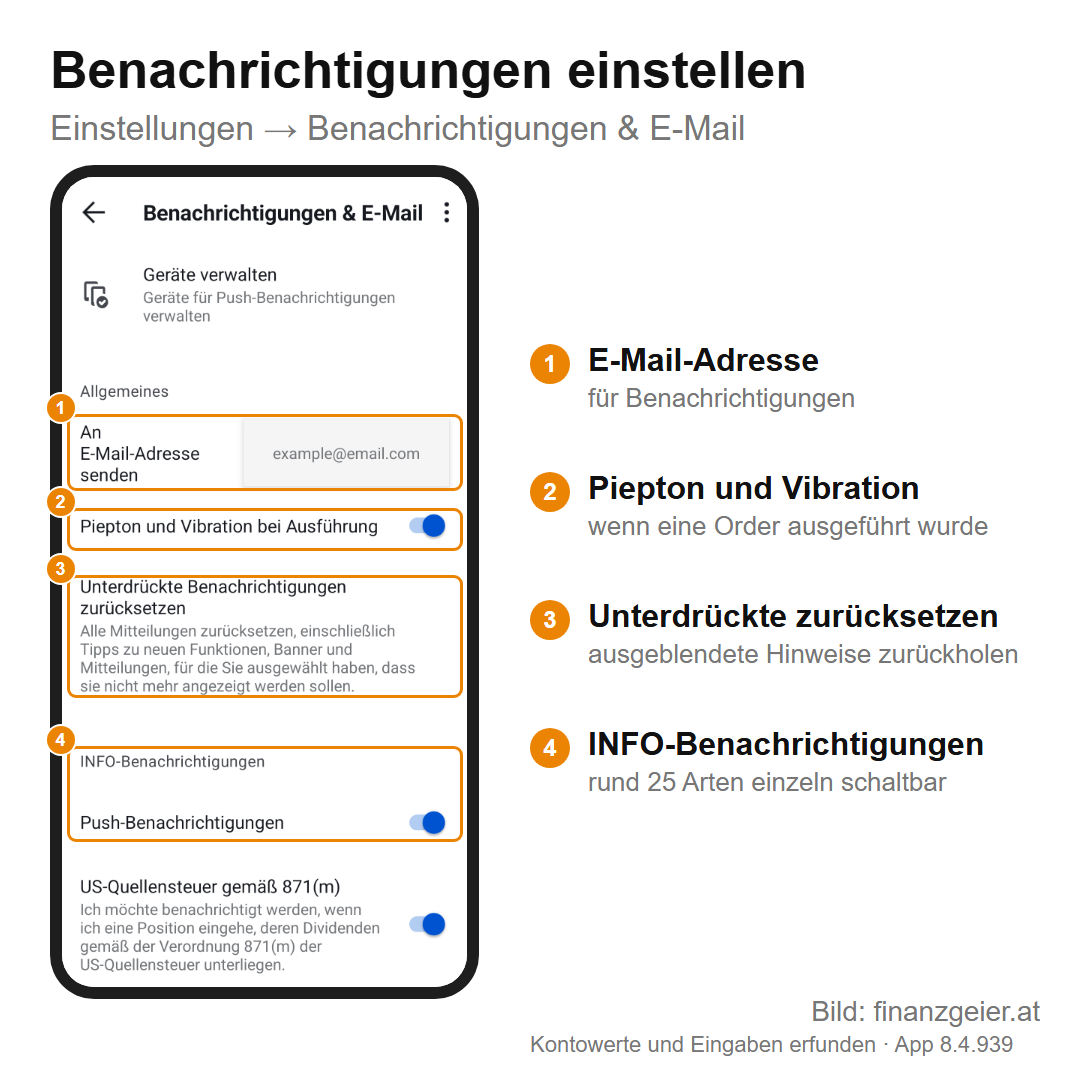
Dann kommt eine lange Liste mit Schaltern. Vieles davon betrifft nur Optionen, Leerverkäufe oder amerikanische Steuerregeln. Für den Anfang reichen ein paar Punkte. „Kontoaktivität“ meldet sich bei Einzahlungen, Anträgen und Geschäften in deinem Konto. Der „Hinweis zu Wertverfall um 10 %“ kommt, wenn deine offenen Positionen um 10 % oder mehr gefallen sind, diese Meldung schreibt die EU-Regel MiFID II vor. Mit „Bevorstehende Ergebnisbekanntgabe“ erfährst du, wann ein Unternehmen aus deinem Depot seine Zahlen veröffentlicht. Werbung und Vorschläge zur Plattform schaltest du hier ab, wenn sie dich stören.
Hast du einmal bei einem Hinweis „nicht mehr anzeigen“ angetippt und willst ihn doch wieder sehen, holst du ihn mit „Unterdrückte Benachrichtigungen zurücksetzen“ zurück. Damit die Meldungen überhaupt ankommen, muss die App am Handy Mitteilungen schicken dürfen. Wie du das prüfst, steht bei den Login-Problemen.
CapTrader Kursalarm anlegen, ändern und löschen
Ein Kursalarm meldet sich, sobald eine Aktie einen Preis erreicht, den du vorher festgelegt hast. So musst du nicht ständig nachschauen, ob die Aktie, die du kaufen willst, endlich günstiger geworden ist. Alle Alarme findest du im Menü links oben unter Alerts, direkt auf eine Aktie kommst du über den Wecker auf ihrer Kursseite.
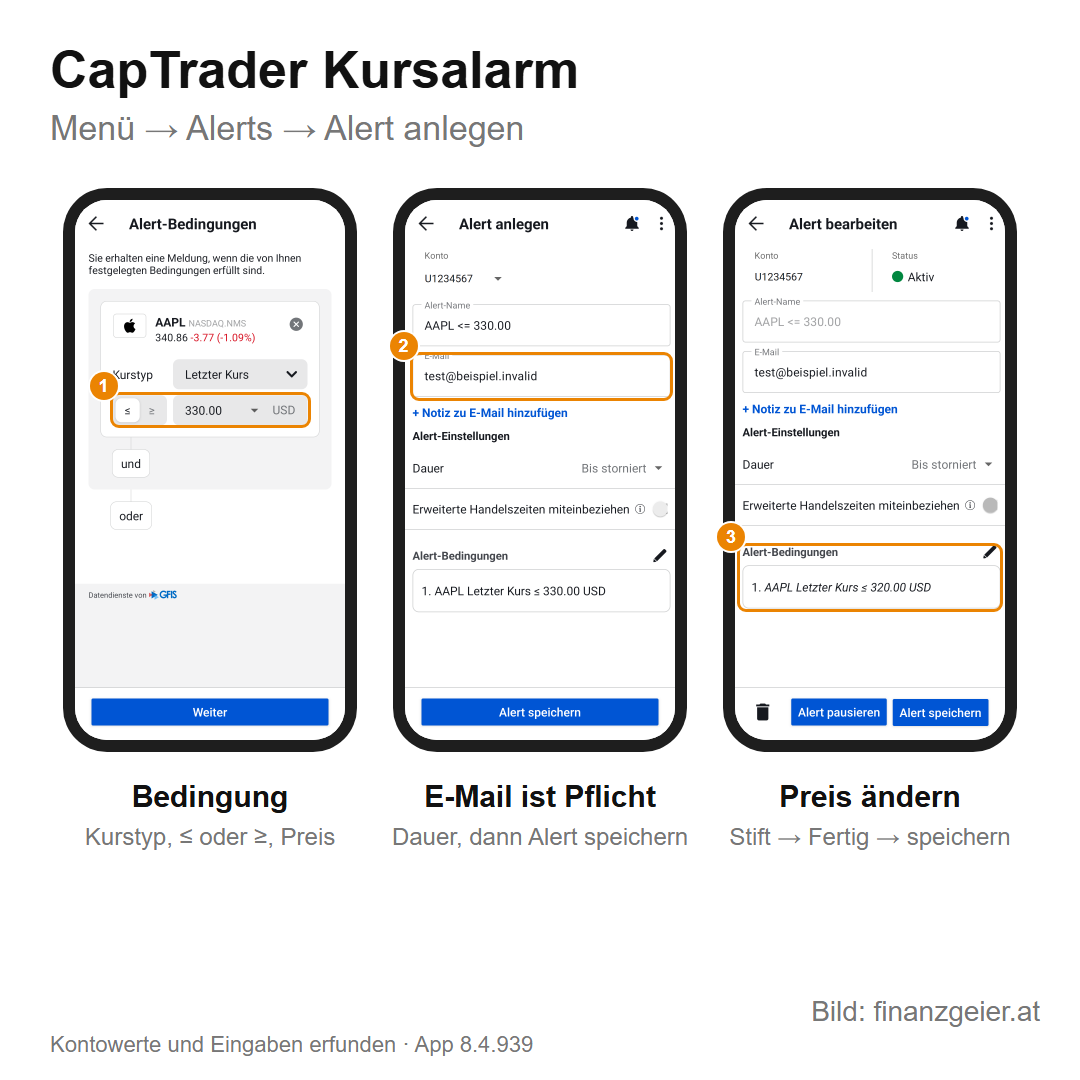
Tippst du auf „Alert anlegen“, wählst du zuerst, worauf der Alarm achten soll: auf den Kurs eines Wertpapiers, darauf, dass ein Wertpapier gehandelt wurde, auf deinen Margin-Puffer, also das Sicherheitspolster deines Kontos, oder auf ein Datum und eine Uhrzeit als Erinnerung. Für einen Kursalarm suchst du die Aktie, etwa Apple, und wählst die Börse, an der sie gehandelt wird.
Dann legst du die Bedingung fest. Beim Kurstyp reicht meistens der letzte Kurs, also der Preis des letzten Geschäfts. Du wählst, ob der Alarm kommen soll, wenn der Kurs auf oder unter deinen Preis fällt (≤) oder auf oder über ihn steigt (≥), und trägst den Preis ein. Mit „und“ oder „oder“ kannst du weitere Bedingungen dazunehmen, etwa einen zweiten Preis nach oben.
Mit „Weiter“ kommst du zu den Einstellungen. Den Namen schlägt die App selbst vor. Eine E-Mail-Adresse ist Pflicht, ohne sie lässt sich der Alarm nicht speichern. Unter Dauer steht „Bis storniert“, der Alarm bleibt also aktiv, bis er auslöst oder du ihn löschst, du kannst aber auch ein Enddatum wählen. Mit „Erweiterte Handelszeiten miteinbeziehen“ darf der Alarm auch während des vor- und nachbörslichen Handels auslösen. Dann tippst du auf „Alert speichern“, und der neue Alarm steht mit einem grünen Punkt für aktiv oben in der Liste.
Ist der Kurs inzwischen weitergelaufen und dein Preis passt nicht mehr, musst du den Alarm nicht löschen. Tipp ihn an, dann auf den Stift bei den Bedingungen, ändere den Preis, tippe auf „Fertig“ und speichere. Der Name bleibt dabei allerdings der alte, in der Liste steht der neue Preis darunter. Nicht ändern lassen sich die Richtung und der Kurstyp: Willst du statt auf einen fallenden auf einen steigenden Kurs warten, legst du einen neuen Alarm an.
Unten auf derselben Seite pausierst du den Alarm, wenn er eine Zeit lang ruhen soll, und mit dem Papierkorb löschst du ihn, nach einer Rückfrage endgültig. Mehrere Alarme auf einmal pausierst oder löschst du in der Liste über den Stift rechts oben, und mit dem Filter blendest du nur die aktiven, pausierten oder abgeschlossenen ein. Ausgelöste Alarme erkennst du am Häkchen. Kommt ein Alarm einmal nicht an, rät CapTrader, ihn zu löschen und neu anzulegen.
Der Rat zum Schluss: Leg Kursalarme lieber für ein paar Werte an, die dich wirklich interessieren, als für jede Aktie auf deiner Watchliste. Dann bleibt jede Meldung ein Grund, genauer hinzuschauen.
Quellen: CapTrader: Hilfecenter und Trading App; Interactive Brokers: Hilfe zu IBKR Mobile für Android (Einstellungen, Alerts); dazu die Infotexte in der App und die eigene Prüfung in der App (Android, Fassung 8.4.939) am 01. und 02.11.2026. Stand: November 2026.

Weiterlesen: Ist die App eingerichtet, geht es ans Finden: Wie die CapTrader Wertpapiersuche funktioniert, woran du das richtige Papier erkennst und wie du eine Watchlist mit passenden Spalten nutzt, steht auf der nächsten Seite der Serie.
Hinweis: Diese Seite erklärt die Bedienung der CapTrader App und gibt die persönliche Meinung des Autors wieder. Sie ist keine Anlageberatung und keine Empfehlung oder Aufforderung, ein bestimmtes Produkt zu kaufen. Die App kann sich mit neuen Fassungen ändern, alle Kontowerte und Eingaben auf den Bildern sind erfunden.


