
Zuletzt aktualisiert: 16.11.2026
Die App will plötzlich wieder dein Passwort, die Bestätigung kommt nicht an oder du hast ein neues Handy: Die meisten CapTrader Login Probleme lassen sich in ein paar Minuten lösen. Diese Seite geht die häufigsten Fälle der Reihe nach durch. Du erfährst, warum die App wieder nach dem Passwort fragt, was du tust, wenn du dein CapTrader Passwort vergessen hast, wie du das CapTrader Passwort änderst, was hilft, wenn die Bestätigung nicht ankommt, und wie der HandyKey auf ein neues Handy kommt. Die Bilder zeigen die Android-Fassung 8.4.939 vom Oktober 2026. Alle Eingaben darauf sind erfunden, und einzelne Bildschirme sind nachgebaut.
Inhalt
Warum die CapTrader App wieder das Passwort will
Du öffnest die App, und statt nach dem Fingerabdruck fragt sie nach Benutzername und Passwort. Das ist meistens kein Fehler, sondern Absicht, denn der Fingerabdruck ersetzt das Passwort nur auf Zeit.
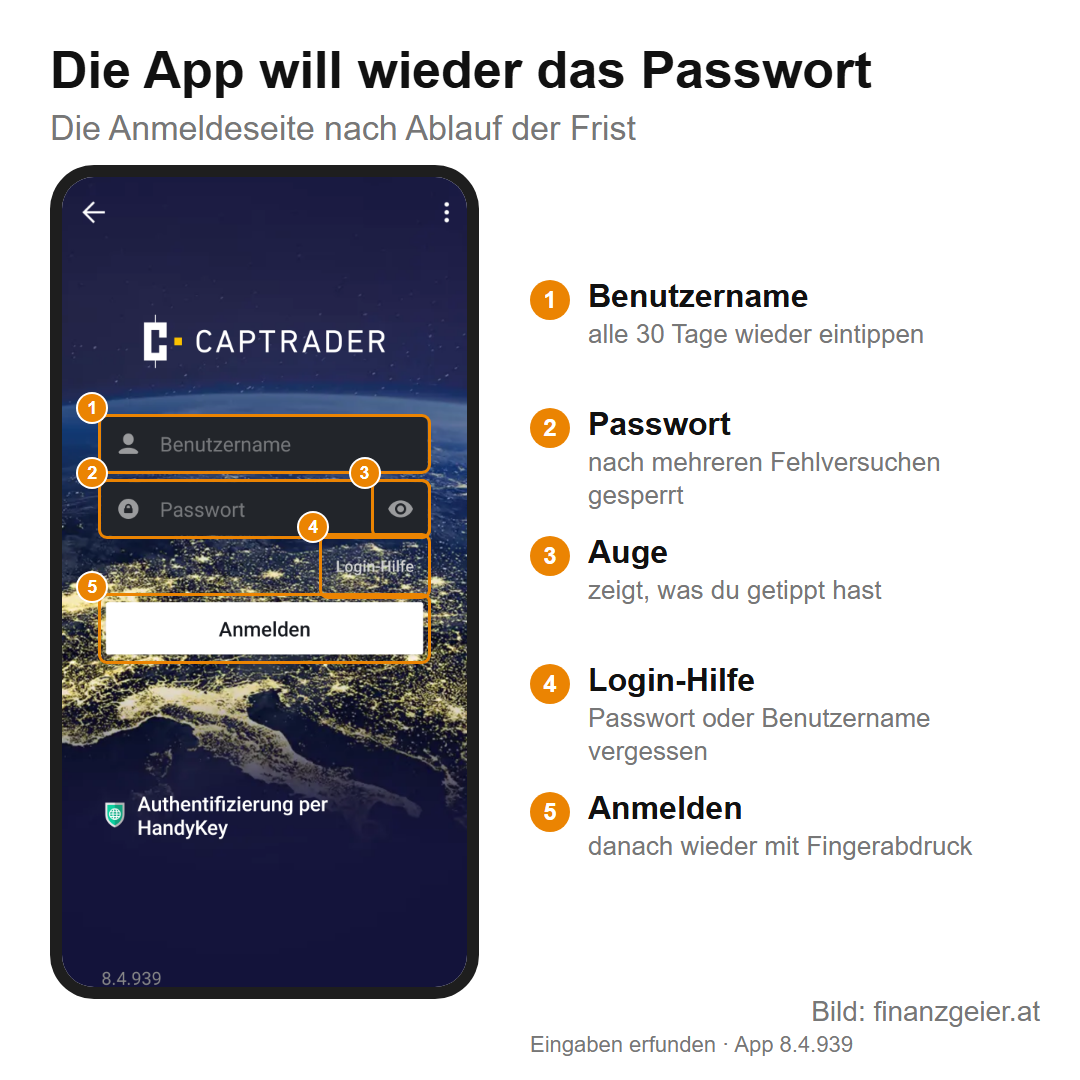
Dabei gelten drei Fristen. Alle 30 Tage verlangt die App aus Sicherheitsgründen wieder die volle Anmeldung mit Benutzername und Passwort. Hast du die App mit dem Fingerabdruck geöffnet, kannst du danach 45 Minuten lang handeln. Willst du später noch etwas kaufen oder verkaufen, fragt die App vorher noch einmal nach dem Finger. Legst du ihn länger als eine Woche gar nicht auf, verfällt der Zugriff zum Handeln, und du meldest dich wieder voll an.
Der zweite häufige Grund: Du hast dich abgemeldet. Davor warnt die App ausdrücklich, denn nach dem Abmelden gibt es keinen Read-Only-Zugriff mehr, bis du dich wieder vollständig anmeldest. Read-Only heißt Nur-Lesen: Du siehst dein Depot, kannst aber nicht handeln. Beim nächsten Öffnen kommt deshalb die normale Anmeldeseite.
Gib dort einfach Benutzername und Passwort ein. Mit dem Auge rechts im Passwortfeld siehst du, was du wirklich getippt hast, denn am Handy passiert ein Tippfehler schnell. Und vertipp dich nicht zu oft hintereinander: Nach mehreren fehlgeschlagenen Anmeldeversuchen sperrt CapTrader den Zugang aus Sicherheitsgründen vorübergehend. Die Sperre hebt sich nach spätestens 24 Stunden von selbst auf. Wer nicht so lange warten will, ruft beim Kundenservice an, der die Sperre in wenigen Minuten aufheben kann.
CapTrader Passwort vergessen oder Benutzername vergessen
Hast du dein CapTrader Passwort vergessen, tippst du auf der Anmeldeseite auf „Login-Hilfe“. Die App öffnet dann eine Seite im Browser. Sie ist auf Englisch, aber übersichtlich: oben „Forgot Username“, also Benutzername vergessen, darunter „Forgot Password“, also Passwort vergessen. Wer mit Englisch wenig anfangen kann, lässt sich die Seite vom Browser übersetzen.
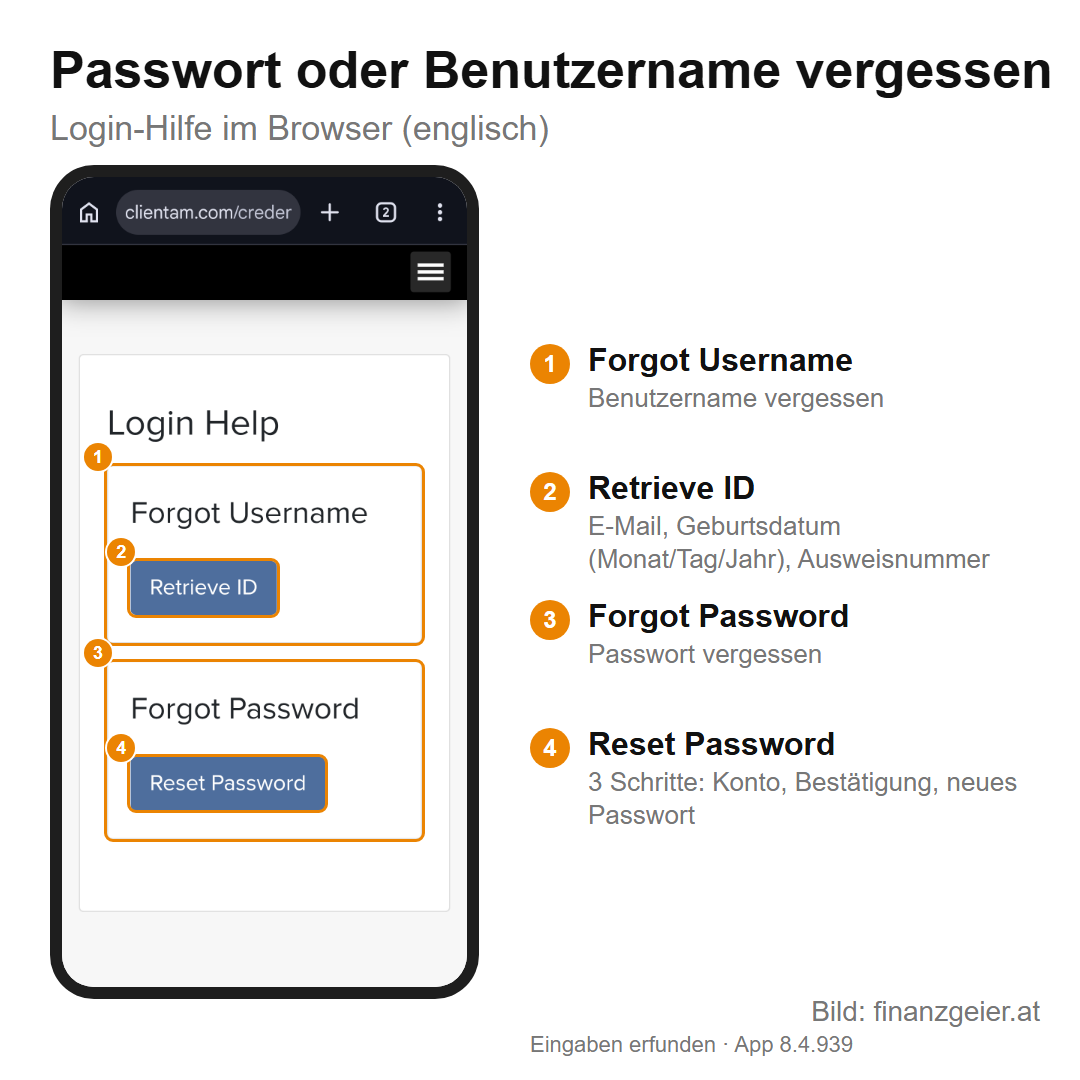
Für ein neues Passwort tippst du auf „Reset Password“. Das Zurücksetzen läuft in drei Schritten. Zuerst bestätigst du mit deinem Benutzernamen und deinem Geburtsdatum, wer du bist. Danach folgt eine Bestätigung, und zum Schluss vergibst du das neue Passwort. Klappt das Zurücksetzen online nicht, hilft der Kundenservice am Telefon weiter. Er prüft zuerst, ob du wirklich der Kontoinhaber bist, und schickt dir dann neue Zugangsdaten.
Hast du den Benutzernamen vergessen, tippst du auf „Retrieve ID“. Die Seite fragt nach der E-Mail-Adresse, die bei CapTrader hinterlegt ist, nach deinem Geburtsdatum und nach deiner Reisepass- oder Ausweisnummer. Achtung beim Geburtsdatum: Die Seite erwartet die amerikanische Schreibweise, also zuerst den Monat, dann den Tag und dann das Jahr. Aus dem 15. März 1980 wird also 03/15/1980.
Damit es gar nicht so weit kommt, schreib dir den Benutzernamen an einem sicheren Ort auf. Er ist kein Geheimnis wie das Passwort, aber man vergisst ihn leicht, wenn man sich lange nur mit dem Fingerabdruck anmeldet.
CapTrader Passwort ändern in der App
Willst du dein CapTrader Passwort ändern, geht das direkt in der App. Du öffnest links oben das Menü, dann Einstellungen und Kontoeinstellungen, und tippst dort auf „Alle Kontoeinstellungen“. Die App fragt zuerst, für welches Konto. Du wählst eines aus und tippst auf „Weiter“. In der Liste, die dann kommt, findest du „Passwort ändern“. Daneben stehen noch andere Dinge, die man selten braucht, aber irgendwann sucht: die Profilangaben, die Handelsberechtigungen, die Abos für Marktdaten und das Demokonto für den Handel mit Spielgeld.
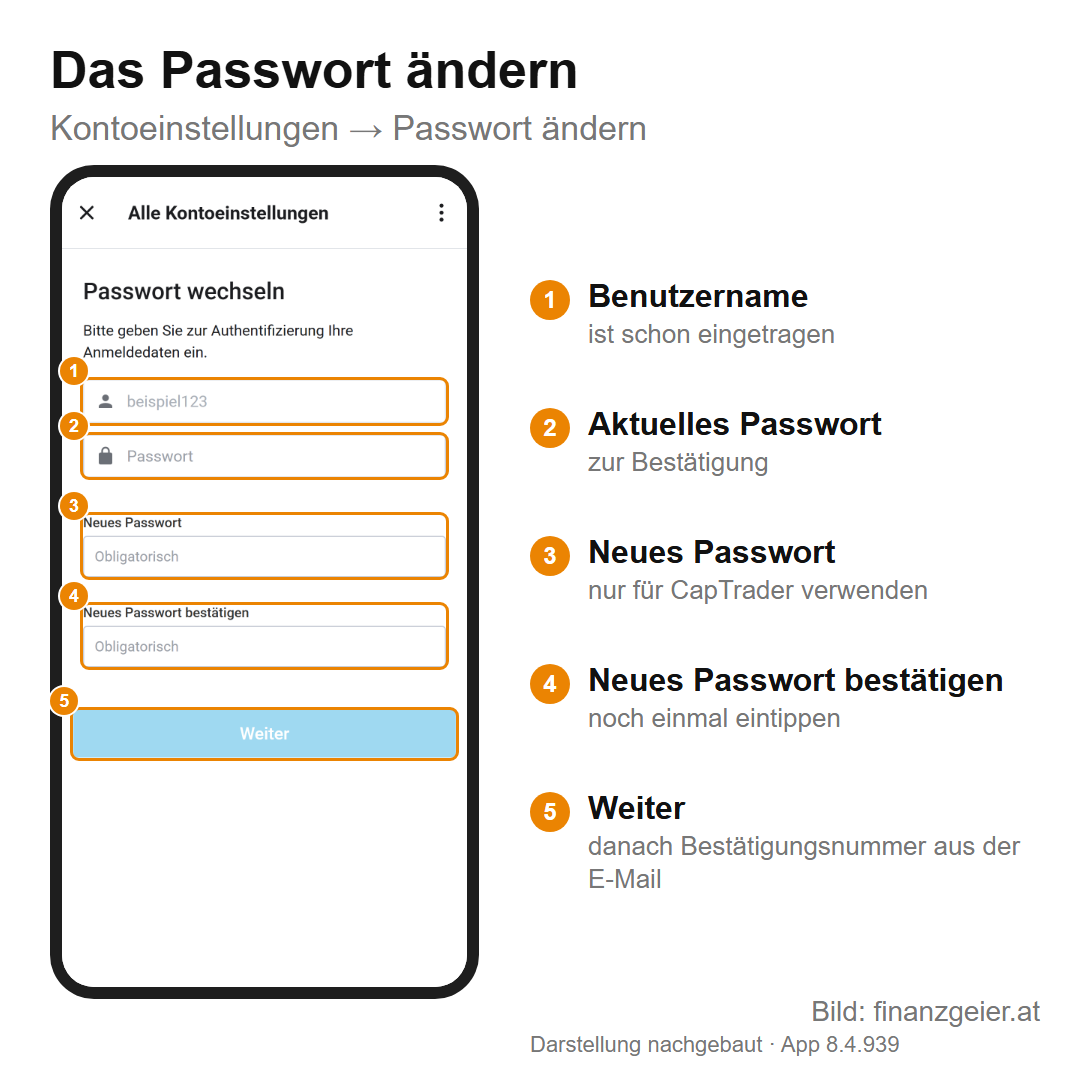
Auf der Seite „Passwort wechseln“ steht dein Benutzername schon oben. Darunter gibst du dein aktuelles Passwort ein, dann das neue Passwort und zur Sicherheit gleich noch einmal. Mit „Weiter“ schickst du das ab. Danach bekommst du eine E-Mail mit einer Bestätigungsnummer, die du auf der nächsten Seite eingibst. Erst dann gilt das neue Passwort. Lässt sich das Passwort so nicht ändern, hilft der Kundenservice nach einer Prüfung am Telefon weiter.
Nimm dabei ein Passwort, das du nirgends sonst verwendest. Wird ein anderes Konto von dir gehackt, ist dein Depot dann nicht gleich mit betroffen.
Die Bestätigung kommt nicht an
Der nächste Fall betrifft vor allem die Anmeldung am Computer. Du gibst dort Benutzername und Passwort ein, aber am Handy kommt keine Mitteilung zum Bestätigen. Der häufigste Grund ist laut Interactive Brokers, dem Partner von CapTrader, eine schlechte oder fehlende Internetverbindung am Handy. Prüf also zuerst, ob dein Handy online ist, und schau oben in der Mitteilungsleiste nach, ob die Nachricht vielleicht schon dort liegt.
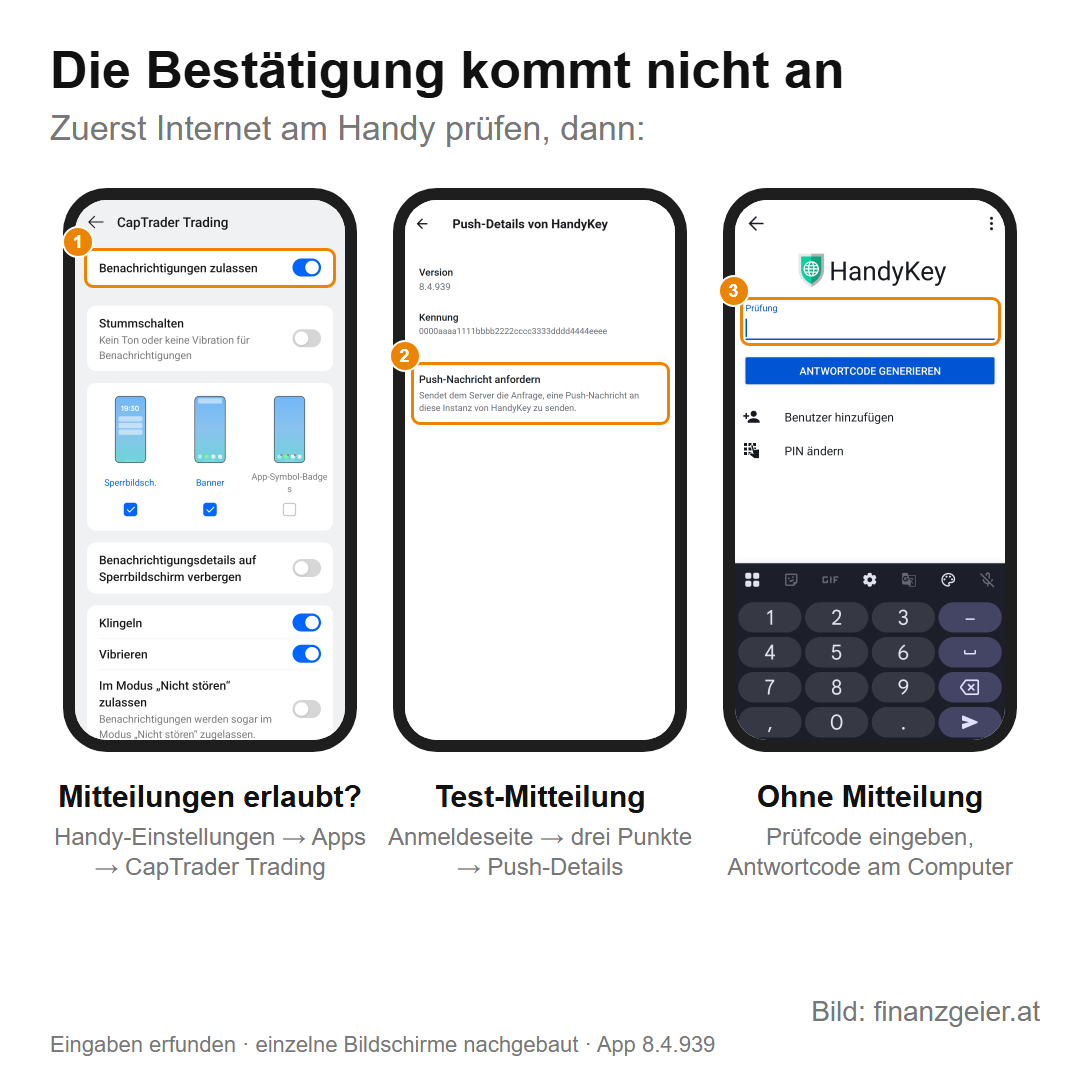
CapTrader rät außerdem zu zwei einfachen Handgriffen: das Handy einmal vom WLAN trennen und es erneut versuchen, und das Handy neu starten. Meldest du dich am Computer im Browser an, kann es auch helfen, Cache und Cookies zu löschen und den Browser neu zu starten.
Der zweite Grund: Die Mitteilungen der App sind ausgeschaltet. Das prüfst du in den Einstellungen deines Handys unter Apps, CapTrader Trading und Benachrichtigungen. Dort muss „Benachrichtigungen zulassen“ eingeschaltet sein. Ob die Mitteilungen grundsätzlich ankommen, kannst du sogar testen: Auf der Anmeldeseite der App findest du über die drei Punkte rechts oben „Push-Details von HandyKey“. Dort schickt dir „Push-Nachricht anfordern“ eine Testmitteilung auf dieses Handy.
Muss es schnell gehen, gibt es einen Weg ganz ohne Mitteilung. Am Computer erscheint dann ein Prüfcode. Den gibst du in der App unter HandyKey ins Feld „Prüfung“ ein, tippst auf „Antwortcode generieren“ und trägst den Antwortcode am Computer ein. Das funktioniert auch, wenn das Handy gerade kein Internet hat.
CapTrader neues Handy: den HandyKey übertragen
Der HandyKey ist an das Gerät gebunden, auf dem du ihn eingerichtet hast. Ein neues Handy muss ihn deshalb neu bekommen. Dafür brauchst du in jedem Fall Zugriff auf die Handynummer, die bei CapTrader hinterlegt ist, denn der Aktivierungscode kommt wieder per SMS. Der HandyKey ist dabei die Bezeichnung in der CapTrader App für den IB Key von Interactive Brokers. Wer nach „CapTrader App neues Handy“ oder „IB Key übertragen“ sucht, landet also beim selben Ablauf.
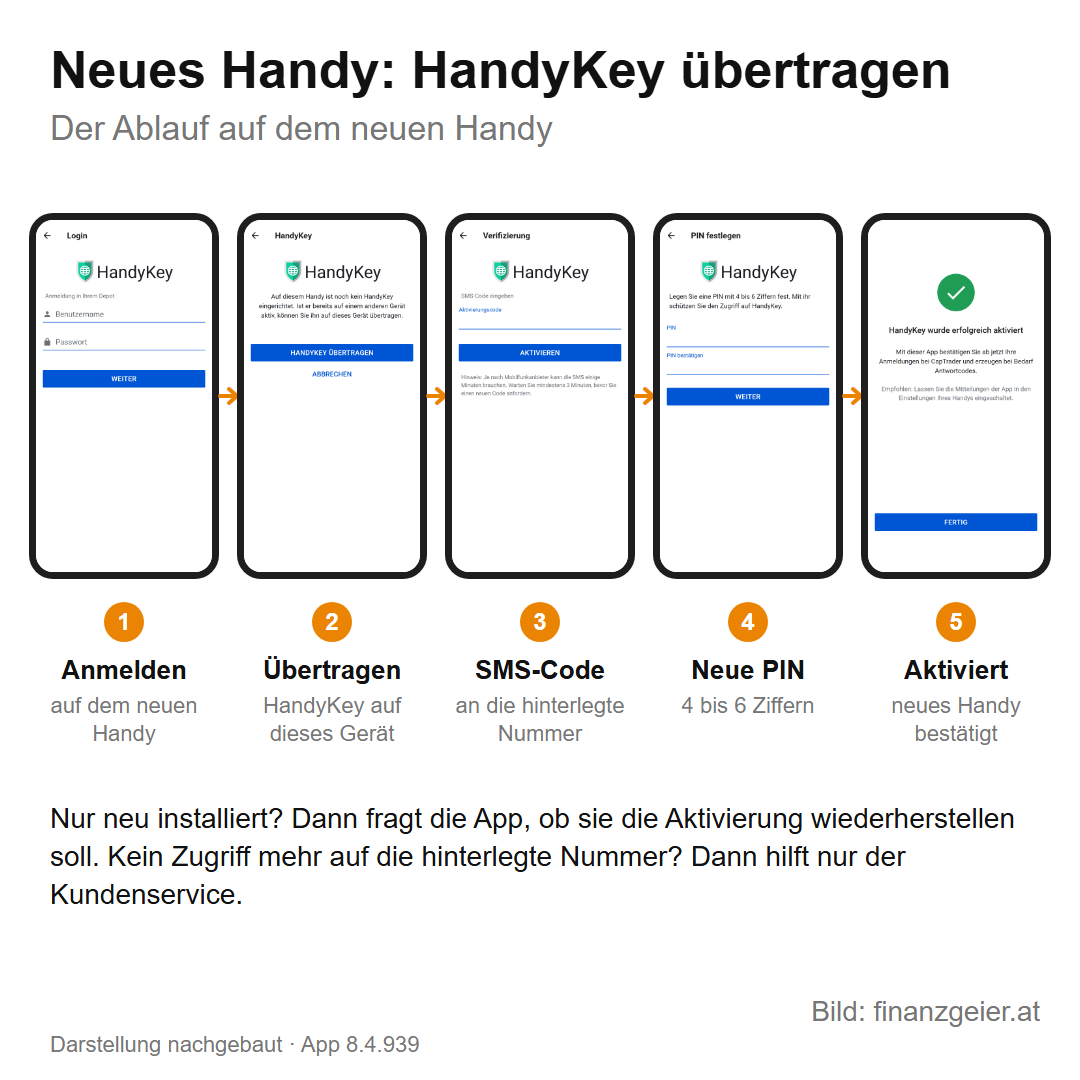
Bevor du das CapTrader Handy wechseln willst, prüf, ob die hinterlegte Nummer noch stimmt. Hast du auch eine neue Nummer, trag sie zuerst am Computer in der Kontoverwaltung ein, unter Einstellungen, Mitteilungen und Mobiltelefonnummer, solange du dich noch problemlos anmelden kannst. Dann kommt die SMS später dort an, wo du sie auch lesen kannst.
Hast du die App nur neu installiert oder ihre Daten gelöscht, ist es einfacher. Beim Einrichten erkennt die App, dass dieses Handy schon einmal aktiviert war, und fragt, ob sie die Aktivierung wiederherstellen soll. Du bestätigst, meldest dich an, gibst den Code aus der SMS ein und bist wieder startklar.
Bei einem neuen Handy installierst du die CapTrader App und meldest dich mit Benutzername und Passwort an. Dann wählst du, dass der HandyKey auf dieses Gerät übertragen werden soll. Du meldest dich noch einmal an, gibst den Code aus der SMS ein und legst eine neue PIN mit 4 bis 6 Ziffern fest. Danach bestätigt das neue Handy deine Anmeldungen. Wie die Einrichtung im Einzelnen aussieht, zeigt die Anleitung zum CapTrader Login.
Kommst du an die alte Handynummer nicht mehr heran, etwa weil du eine neue Nummer hast oder das Handy gestohlen wurde, geht es nur über den Kundenservice von CapTrader. Er bestätigt am Telefon, dass du es bist, trägt die neue Nummer ein und setzt den HandyKey zurück. Danach richtest du ihn auf dem neuen Handy ganz normal ein. Wer gerade gar keinen Code bekommt, kann sich nach dieser Prüfung am Telefon sogar einen vorübergehenden Sicherheitscode per E-Mail schicken lassen.
Und lösch die Daten der CapTrader App nicht einfach, wenn sie einmal hakt. Damit verschwindet auch der HandyKey vom Handy, und du musst ihn erst wiederherstellen.
Wenn gar nichts mehr geht: CapTrader Hotline und Kundenservice
Klappt trotz allem nichts, hilft der Kundenservice von CapTrader. Damit er sich das Problem genauer ansehen kann, gibt es in der App die Problemdiagnose. Du findest sie über die drei Punkte auf der Anmeldeseite und in den Einstellungen unter „Erweitert“. Damit schickst du technische Protokolle der App an den Support. Mach das aber erst, wenn der Kundenservice dich darum bittet.
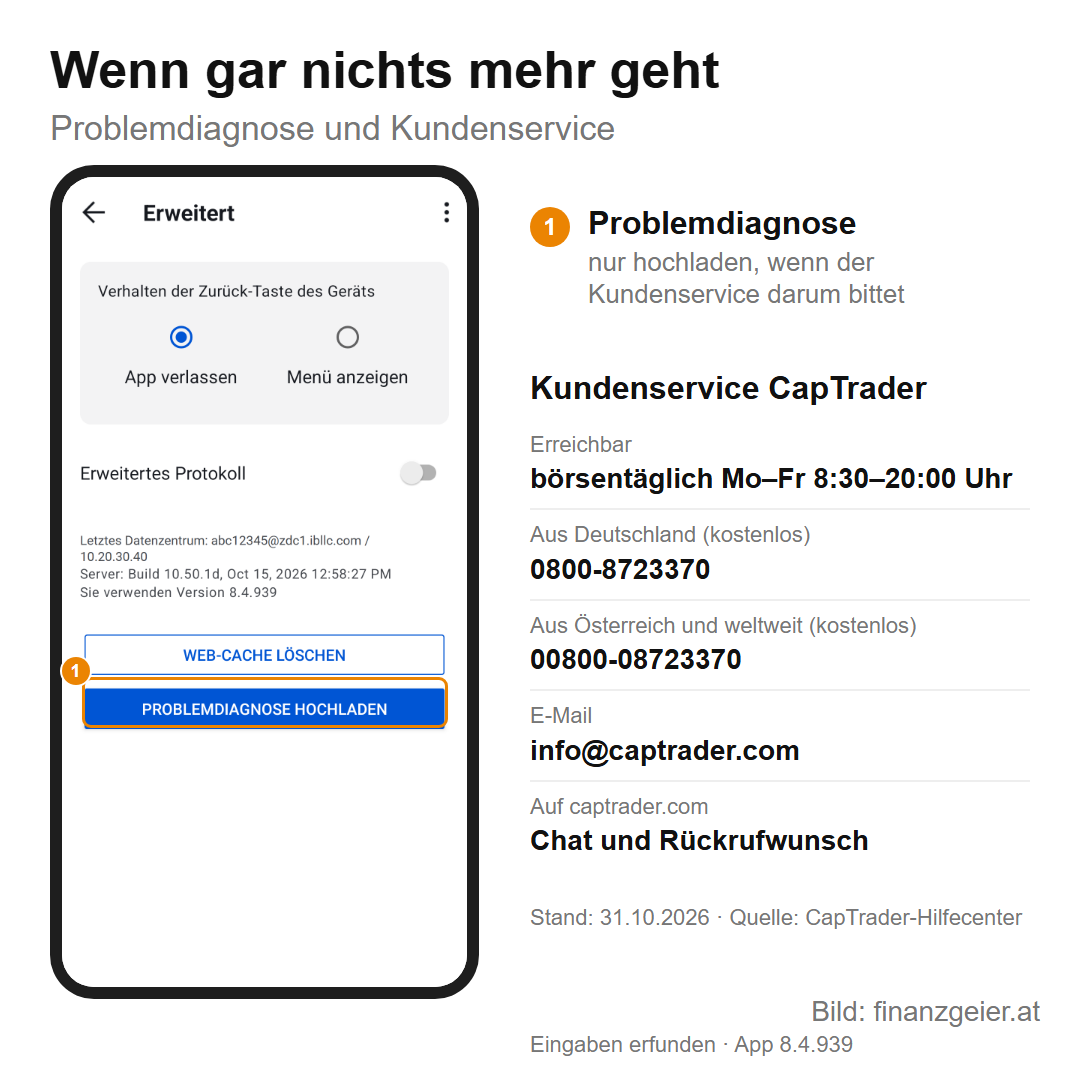
Die CapTrader Hotline und der übrige Kundenservice sind börsentäglich von Montag bis Freitag zwischen 8:30 und 20:00 Uhr erreichbar. Aus Deutschland gilt die kostenlose Nummer 0800-8723370, aus Österreich und anderen Ländern die internationale kostenlose Nummer 00800-08723370. Dazu kommen die E-Mail-Adresse info@captrader.com, der Chat auf der Website und ein Rückrufwunsch, den du dort ebenfalls hinterlassen kannst. Stand dieser Angaben ist der 31. Oktober 2026, laut dem Hilfecenter von CapTrader.
Zur Sicherheit noch ein Hinweis von CapTrader selbst: Es gibt Betrüger, die sich in WhatsApp-Gruppen oder mit nachgemachten Apps als CapTrader ausgeben. CapTrader betreibt keine solchen Gruppen. Lade die App deshalb nur über den Eintrag „CapTrader Trading“ im Play Store oder App Store, und nimm Kontakt nur über die Wege auf der Website von CapTrader auf.
Der Rat zum Schluss: Notier dir den Benutzernamen, halte die hinterlegte Handynummer aktuell und lass die Mitteilungen der App eingeschaltet. Dann sind die meisten CapTrader Login Probleme schon vermieden, bevor sie entstehen.
Quellen: CapTrader: Hilfecenter, Einwahlsicherheit und Authentifizierung bei zwei Apps; Interactive Brokers: Mitteilung nicht erhalten und IBKR Mobile neu aktivieren oder übertragen; dazu die Login-Hilfe und die Infotexte in der App und die eigene Prüfung in der App (Android, Fassung 8.4.939) am 31.10.2026. Stand: Oktober 2026.
Weiterlesen: Läuft die Anmeldung wieder, lohnt sich ein Blick in die Einstellungen. Wie du die App auf Deutsch stellst, Design und Startseite anpasst und einen CapTrader Kursalarm anlegst, zeigt der vierte Teil.
Hinweis: Diese Seite erklärt die Bedienung der CapTrader App und gibt die persönliche Meinung des Autors wieder. Sie ist keine Anlageberatung und keine Empfehlung oder Aufforderung, ein bestimmtes Produkt zu kaufen. Die App kann sich mit neuen Fassungen ändern, alle Eingaben auf den Bildern sind erfunden und einzelne Bildschirme nachgebaut. Kontaktdaten und Zeiten können sich ändern.


