
Zuletzt aktualisiert: 16.11.2026
Benutzername, Passwort und dein Handy: Mehr brauchst du für den CapTrader Login in der App nicht. Diese Seite zeigt Schritt für Schritt, wie du die App installierst, den HandyKey für die Zwei-Faktor-Anmeldung einrichtest und dich zum ersten Mal anmeldest. Der HandyKey ist der Schlüssel, mit dem du danach jede Anmeldung bei CapTrader bestätigst, auch am Computer. Die Bilder zeigen die Android-Fassung 8.4.939 vom Oktober 2026. Alle Eingaben darauf sind erfunden, und die Bildschirme, die nur beim allerersten Einrichten erscheinen, sind nachgebaut.
Inhalt
CapTrader App Download und Installation
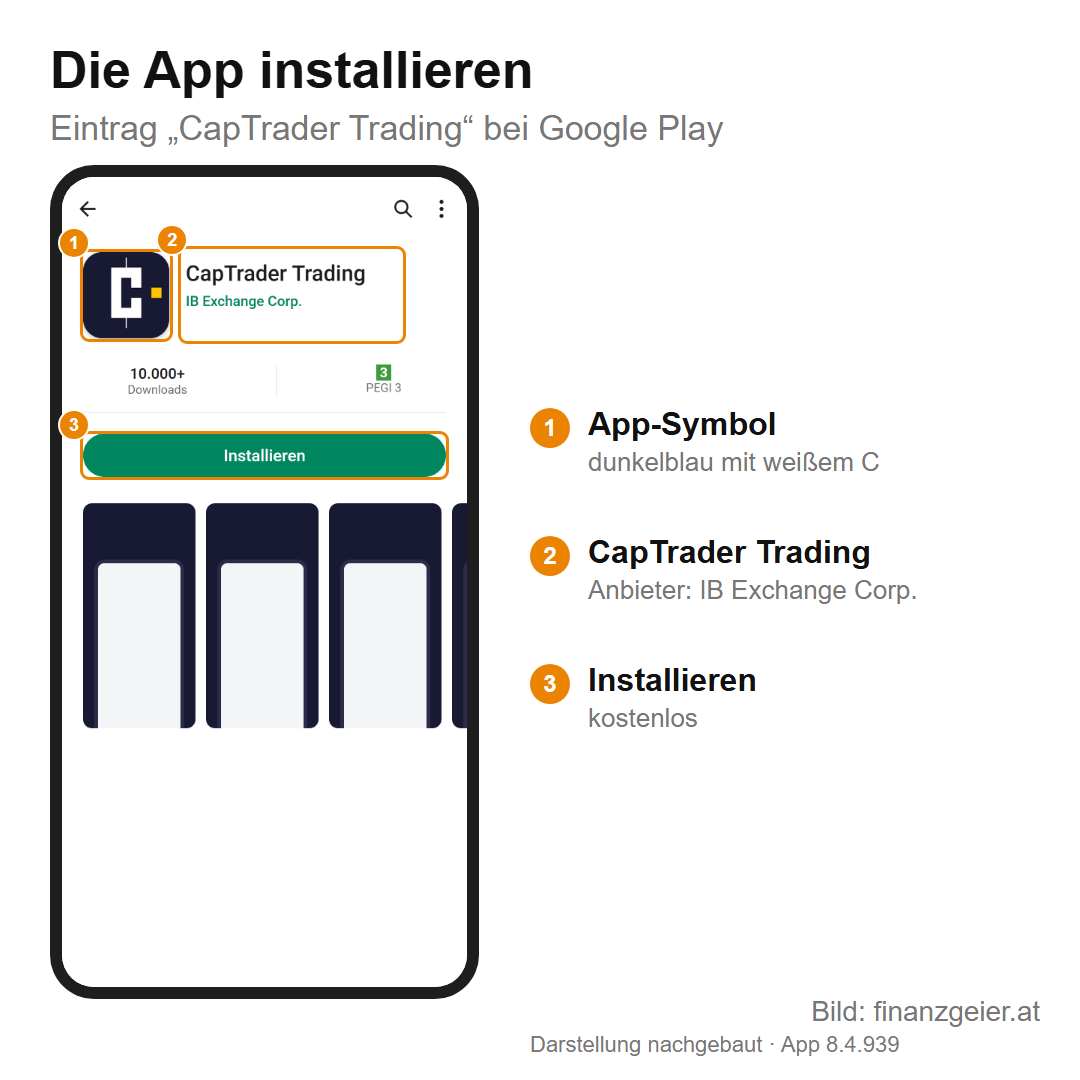
Den CapTrader App Download findest du kostenlos bei Google Play für Android und im App Store für das iPhone. Suche dort nach „CapTrader“ und achte auf den Eintrag „CapTrader Trading“. CapTrader hat nämlich noch eine zweite App, die Easy App, und die ist eine eigene App. Ein Tipp auf „Installieren“, und das Handy lädt die App herunter.
Für die Einrichtung braucht dein Handy zwei Dinge: Es muss SMS empfangen können, und es muss mit dem Internet verbunden sein. Die SMS geht an die Handynummer, die bei CapTrader hinterlegt ist. Hast du diese Nummer bei der Kontoeröffnung nicht bestätigt, holst du das am Computer in der Kontoverwaltung unter den Einstellungen nach.
Beim ersten Öffnen fragt dein Handy, ob die App dir Mitteilungen schicken darf. Hier unbedingt zulassen. Über diese Mitteilungen bestätigst du später deine Anmeldungen.
Der CapTrader Login in der App
Danach landest du auf der Anmeldeseite. Oben trägst du deinen Benutzernamen ein, darunter das Passwort. Beides hast du bei der Kontoeröffnung festgelegt. Mit dem Auge rechts im Passwortfeld siehst du, was du getippt hast. Darunter liegen die Login-Hilfe, falls etwas nicht klappt, und der Knopf „Anmelden“.
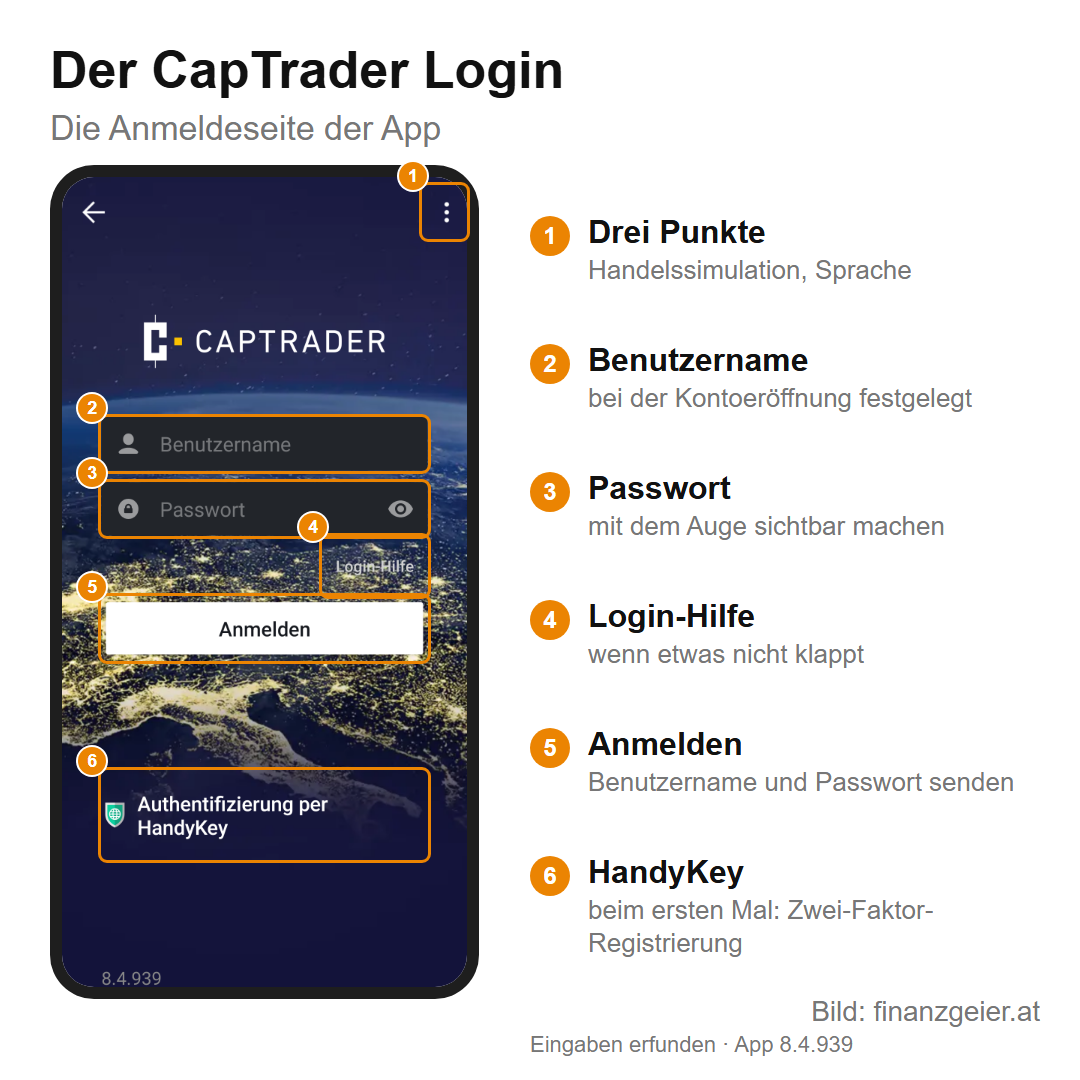
Über die drei Punkte rechts oben meldest du dich in der Handelssimulation an, also im Demokonto, wenn du eines hast. Dort handelst du nur mit Spielgeld. Im selben Menü stellst du die Sprache ein, und so lässt sich der CapTrader Login deutsch anzeigen, falls die App in einer anderen Sprache startet.
Ganz unten steht beim allerersten Mal „Zwei-Faktor-Registrierung“. Genau dort fängst du an, noch bevor du dich das erste Mal anmeldest.
Den HandyKey einrichten: die CapTrader 2FA
CapTrader verlangt bei jeder Anmeldung zwei Nachweise. Das eine ist dein Passwort, also etwas, das du weißt. Das andere ist dein Handy, also etwas, das du besitzt. Das nennt man Zwei-Faktor-Authentifizierung, kurz 2FA. Gleich nach der Kontoeröffnung bekommst du dafür vorübergehend einen Code per SMS. Die CapTrader 2FA läuft aber standardmäßig über die App, weil SMS als weniger sicher gelten, und per SMS geht es nur noch in Ausnahmefällen. Der HandyKey ist dabei die Bezeichnung in der CapTrader-App für den IB Key von Interactive Brokers. Wer nach „IB Key Android“ sucht, landet also bei derselben Funktion.
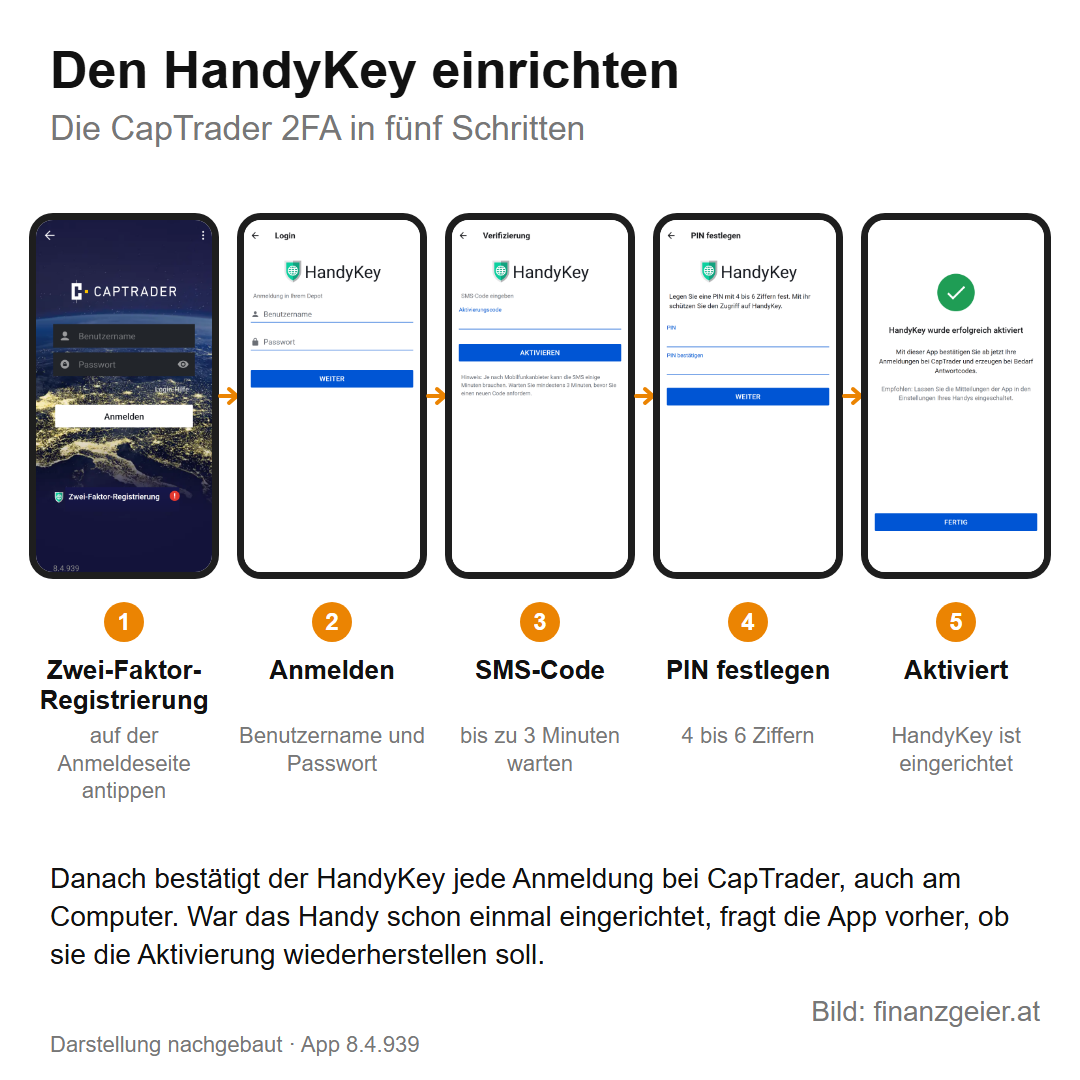
Die Einrichtung läuft in fünf Schritten. Nach einem Tipp auf „Zwei-Faktor-Registrierung“ zeigt die App zuerst, was gleich passiert. War dein Handy schon einmal eingerichtet, etwa vor einer Neuinstallation, fragt sie, ob sie diese Aktivierung wiederherstellen soll. Dann meldest du dich mit Benutzername und Passwort an. Danach kommt eine SMS mit dem Aktivierungscode. Das kann je nach Netz bis zu 3 Minuten dauern, also nicht gleich einen neuen Code anfordern, sondern kurz warten. Den Code gibst du ein und tippst auf „Aktivieren“.
Zum Schluss legst du eine PIN für den HandyKey fest, mit 4 bis 6 Ziffern. Die App rät selbst davon ab, ein Geburtsdatum zu nehmen, sei es das eigene oder das eines Familienmitglieds, Teile der Adresse, eine Ausweisnummer oder eine Telefonnummer. Die PIN schützt den HandyKey selbst: Wer dein Handy in die Hand bekommt, kann ohne PIN keine Anmeldung bestätigen. Hast du sie vergessen, hilft das Hilfecenter von CapTrader am Telefon weiter. Danach meldet die App, dass der HandyKey aktiviert ist. Nutzt du auf demselben Handy auch die Easy App, richtest du den HandyKey nur in einer der beiden ein, in der Regel in der Trading-App.
Das erste Mal anmelden
Jetzt meldest du dich in der App selbst an: Benutzername, Passwort, „Anmelden“. Unten auf der Anmeldeseite steht ab sofort „Authentifizierung per HandyKey“ statt „Zwei-Faktor-Registrierung“. Daran erkennst du, dass die Einrichtung geklappt hat.
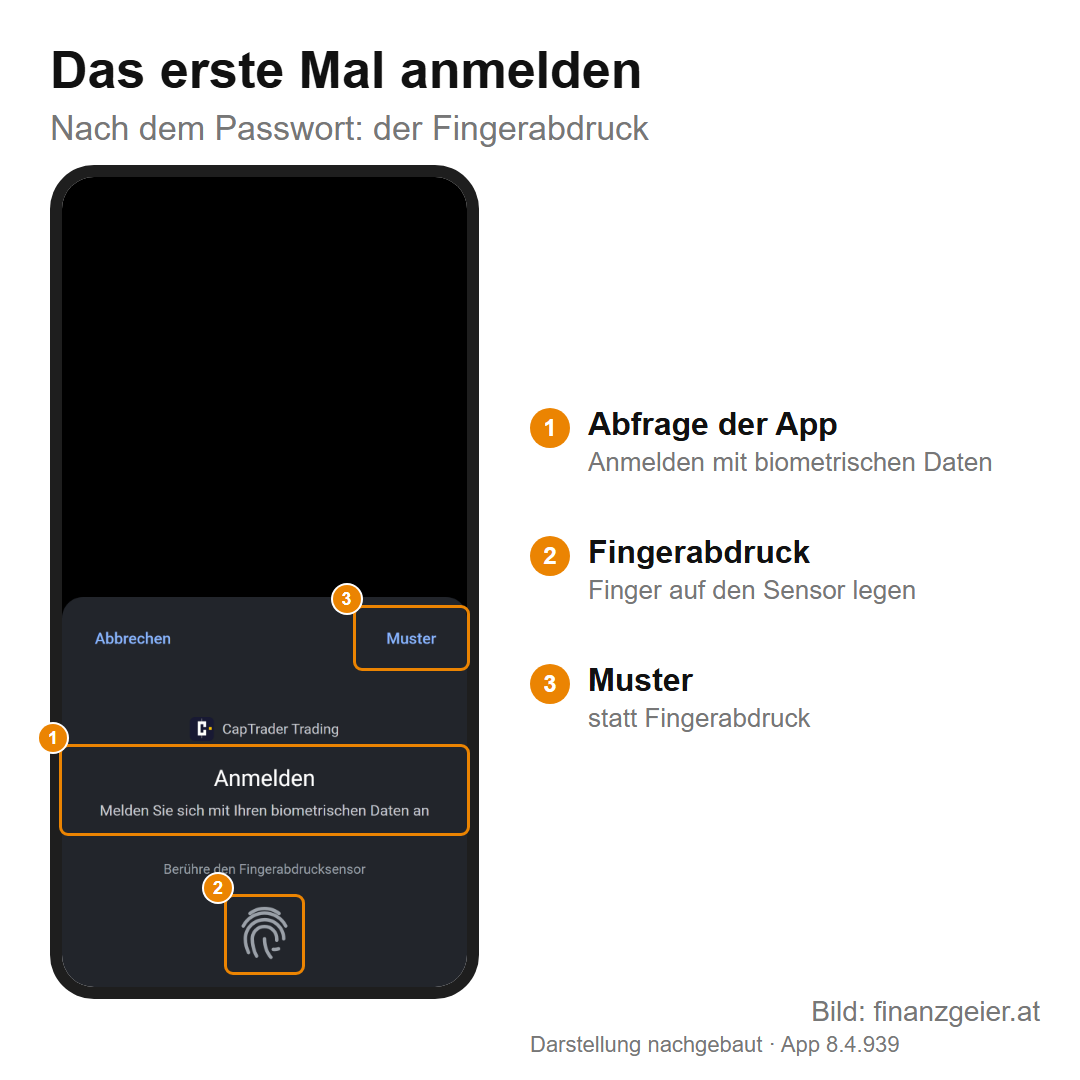
Ist in der App das Entsperren mit dem Fingerabdruck eingestellt, fragt sie anschließend danach. Finger auflegen, und die Startseite baut sich auf. Wie die App danach aufgebaut ist, zeigt die Übersicht über alle Bereiche.
Einstellungen zur Anmeldung
Ein paar Einstellungen zur Anmeldung solltest du gleich am Anfang kennen. Du findest sie im Menü links oben unter Einstellungen und dann Sicherheit.
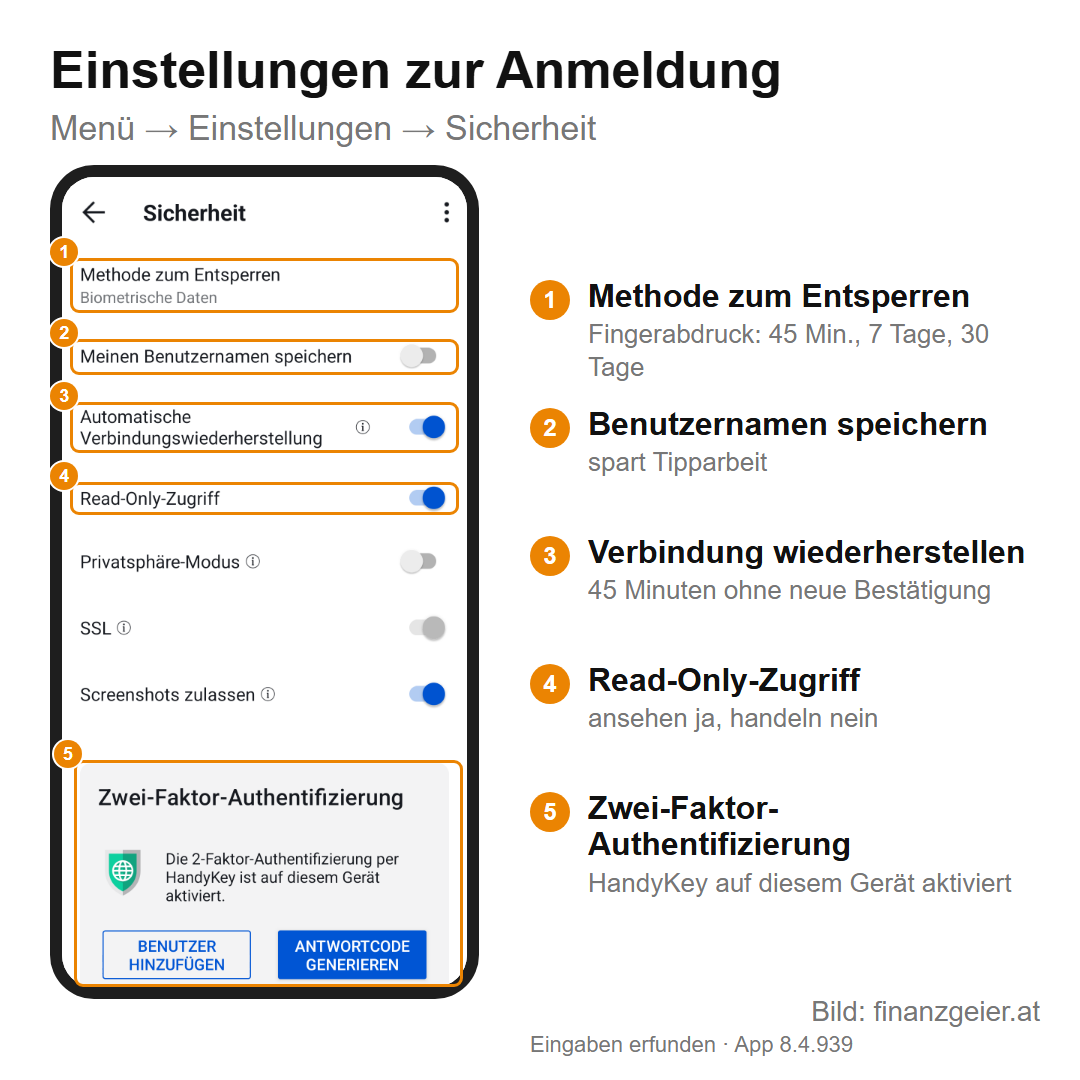
Unter „Methode zum Entsperren“ siehst du, wie du die App öffnest. Die Entsperrung mit dem Fingerabdruck schaltet die App von selbst ein, und damit gelten ein paar Fristen: Nach 45 Minuten fragt die App erneut nach dem Fingerabdruck, bevor du handeln kannst. Legst du ihn mindestens einmal pro Woche auf, bleibt der Handelszugriff bestehen. Und alle 30 Tage verlangt die App aus Sicherheitsgründen wieder die volle Anmeldung mit Benutzername und Passwort. Fragt sie also ab und zu wieder nach dem Passwort, ist das kein Fehler.
„Meinen Benutzernamen speichern“ trägt den Benutzernamen beim nächsten Mal schon ein. Das spart Tipparbeit, wer sein Handy aber öfter anderen in die Hand gibt, lässt das besser aus.
Der Read-Only-Zugriff, auf Deutsch Nur-Lesen, öffnet die App auch ohne volle Anmeldung. Du siehst deine Kurse, dein Depot und deine Konten, kannst aber nichts kaufen oder verkaufen. Willst du handeln, verlangt die App die volle Anmeldung. Meldest du dich ganz ab, musst du dich beim nächsten Mal wieder voll anmelden. Darüber steht die automatische Verbindungswiederherstellung: Ist sie eingeschaltet, kommst du nach einer Unterbrechung innerhalb von 45 Minuten wieder in deine Sitzung, ohne dich neu zu bestätigen. Sind diese Funktion und der Read-Only-Zugriff beide ausgeschaltet, ist jedes Mal die volle Anmeldung fällig.
Anmeldung am Computer bestätigen
Der HandyKey sichert nicht nur die App. Meldest du dich am Computer bei CapTrader an, etwa in der Kontoverwaltung oder in der Handelsplattform, bekommst du eine Mitteilung aufs Handy. Du tippst sie an, bestätigst die Anmeldung und legst den Finger auf oder gibst deine PIN ein. Am Computer geht es dann weiter.
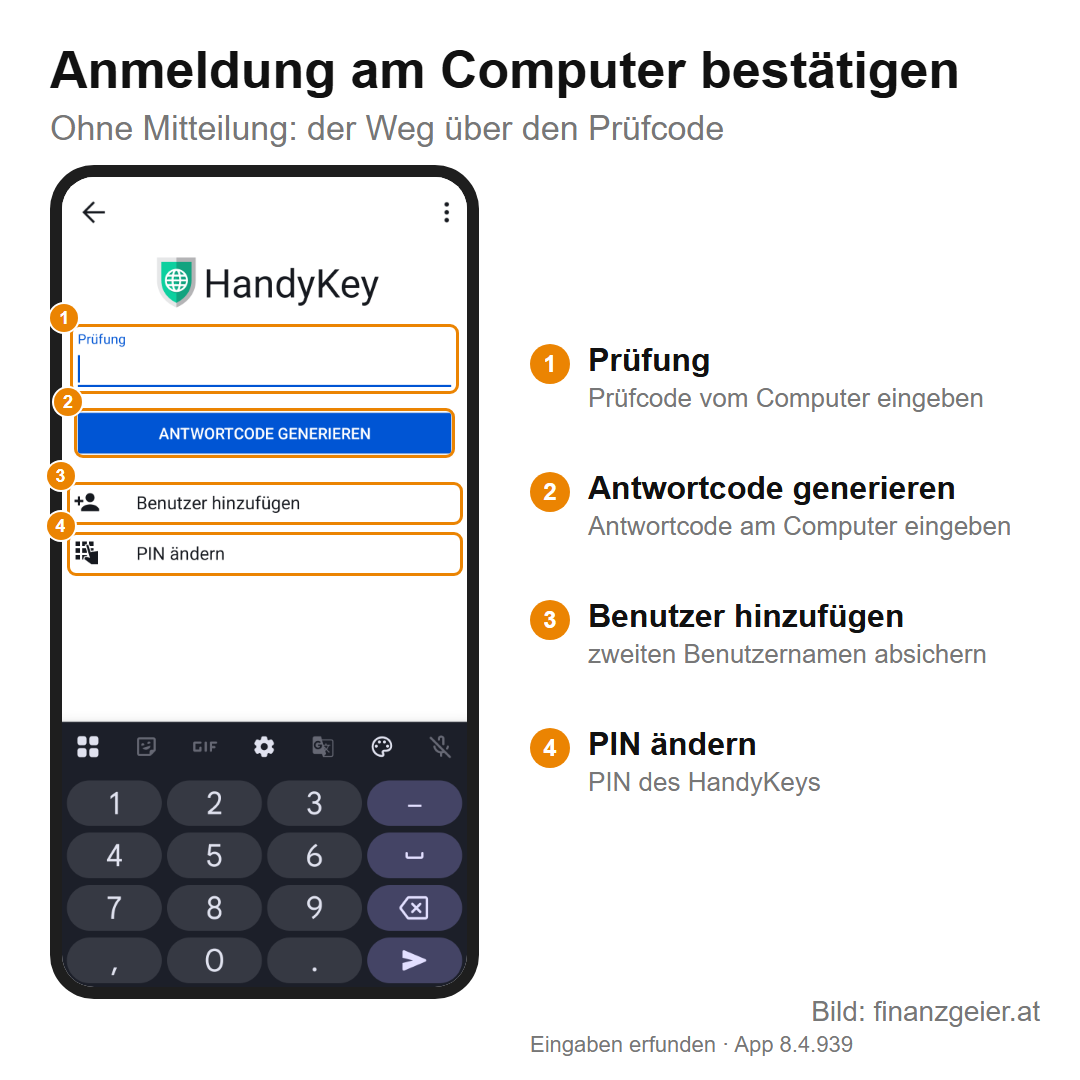
Kommt die Mitteilung nicht an, gibt es einen zweiten Weg. Am Computer erscheint dann ein Prüfcode. Den gibst du in der App unter HandyKey ins Feld „Prüfung“ ein und tippst auf „Antwortcode generieren“. Den Antwortcode, den du dann bekommst, gibst du am Computer ein. Diese Seite findest du im Menü links oben unter Zwei-Faktor-Authentifizierung und auch direkt auf der Anmeldeseite. Dort kannst du außerdem einen weiteren Benutzer hinzufügen, wenn du mit diesem Handy noch einen zweiten Benutzernamen absichern willst, und deine PIN ändern.
Der Rat zum Schluss: Richte den HandyKey gleich nach der Kontoeröffnung ein und lass die Mitteilungen der App eingeschaltet. Dann ist jede Anmeldung, auch am Computer, mit einem Tipp und dem Finger erledigt, und dein Konto ist besser geschützt als mit einem Code per SMS.
Quellen: CapTrader: Trading App, Aktivierung der Trading App, Einwahlsicherheit und Authentifizierung bei zwei Apps; Google Play: CapTrader Trading; Interactive Brokers: Hilfe zur mobilen App (Read-Only-Zugriff, Anmeldung mit IBKR Mobile bestätigen); dazu die Anleitung und die Infotexte in der App und die eigene Prüfung in der App (Android, Fassung 8.4.939) am 30.10.2026. Stand: Oktober 2026.
Weiterlesen: Klappt die Anmeldung einmal nicht, etwa weil du das Passwort vergessen hast oder ein neues Handy einrichtest, hilft der dritte Teil zu den CapTrader Login Problemen weiter.
Hinweis: Diese Seite erklärt die Bedienung der CapTrader App und gibt die persönliche Meinung des Autors wieder. Sie ist keine Anlageberatung und keine Empfehlung oder Aufforderung, ein bestimmtes Produkt zu kaufen. Die App kann sich mit neuen Fassungen ändern, alle Eingaben auf den Bildern sind erfunden und einzelne Bildschirme nachgebaut.


