
Zuletzt aktualisiert: 16.11.2026
Siehst du in der CapTrader App eine kleine gelbe Uhr neben dem Kurs, ist der Preis bis zu 20 Minuten alt. Diese Seite zeigt, was die Kursseite über den Chart hinaus bietet, wie du Orderbuch, Unternehmensdaten und Nachrichten liest, woran du verzögerte Kurse erkennst und wie du CapTrader Marktdaten als Marktdaten-Abo für Realtime-Kurse abschließt und wieder kündigst, mit den Kosten. Die Bilder zeigen die Android-Fassung 8.4.939 vom November 2026. Die Kontodaten darauf sind erfunden, die Kurse stammen vom Tag der Aufnahme.
Inhalt
Chart-Einstellungen und Indikatoren
Die Grundlagen der Kursseite zeigt der Überblick über die App. Die meisten weiteren Einstellungen erreichst du über die drei Punkte rechts oben auf der Kursseite. Dort findest du die Chart-Einstellungen, und unter „Registerkarten neu ordnen“ legst du fest, in welcher Reihenfolge die Reiter der Kursseite stehen.
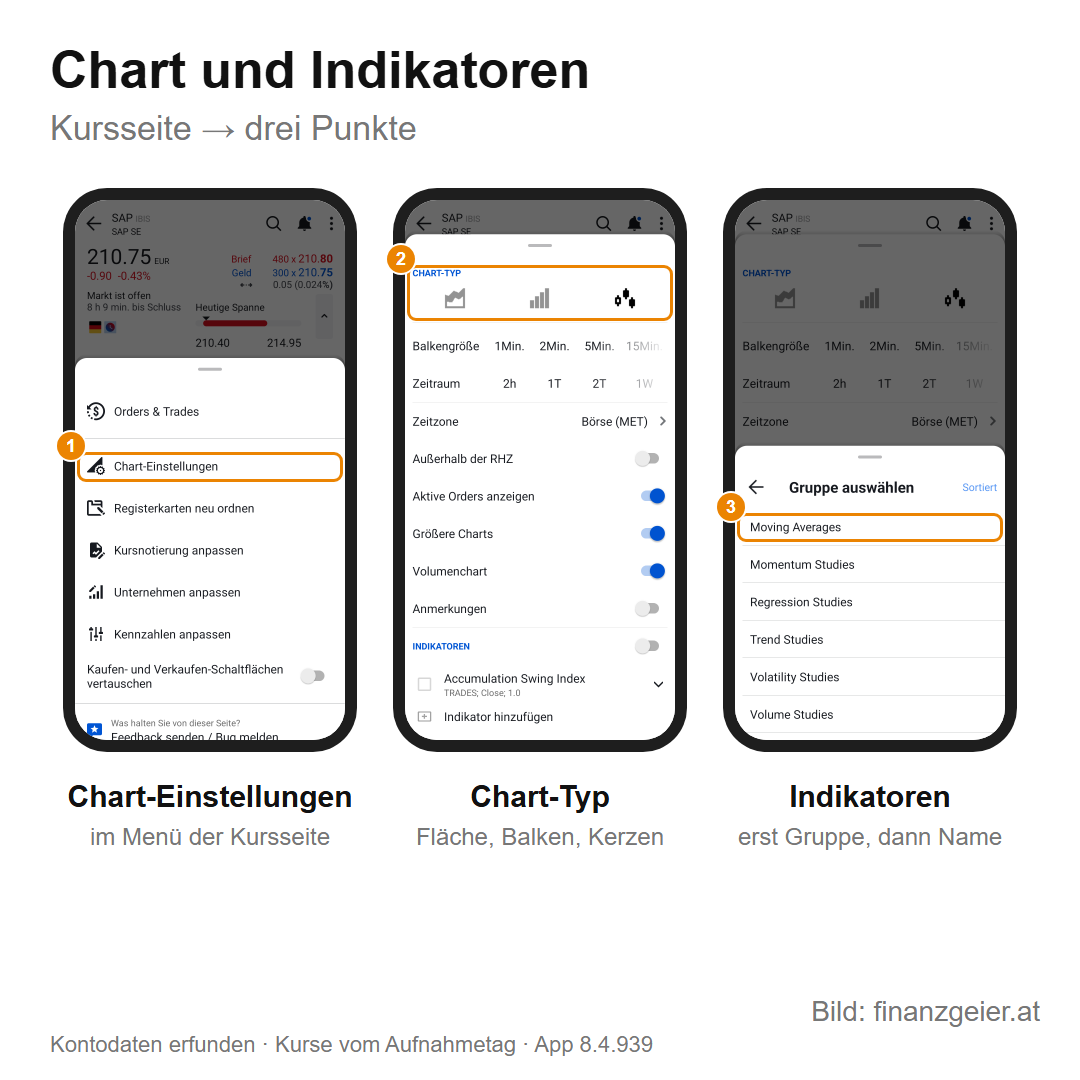
In den Chart-Einstellungen wählst du zwischen Fläche, Balken und Kerzen, dazu die Balkengröße, also wie viel Zeit eine Kerze umfasst, und den Zeitraum. Mit „Außerhalb der RHZ“ zeigt der Chart auch Kurse vor und nach der regulären Handelszeit, das Volumen darunter blendest du mit „Volumenchart“ ein oder aus.
Weiter unten liegen die Indikatoren. Über „Indikator hinzufügen“ wählst du zuerst eine Gruppe, etwa „Moving Averages“ für gleitende Durchschnitte, und dann den Indikator selbst. Die Namen sind alle englisch. Ein gleitender Durchschnitt zeigt den mittleren Kurs der letzten Tage als ruhige Linie, so siehst du den Trend leichter als in den einzelnen Kerzen. Ein Indikator, den du einschaltest, gilt für alle Charts, nicht nur für diese Aktie. Einen Vergleich mit einer zweiten Aktie im selben Chart bietet die App nicht.
Orderbuch, Unternehmen und Nachrichten
Im Reiter „Buch“ siehst du das Orderbuch. In der Mitte stehen die Preise. Links in Blau steht, wie viele Stück Käufer zu diesem Preis kaufen wollen, rechts in Rot, wie viele Verkäufer zu diesem Preis verkaufen wollen. Die dunkle Zeile zeigt den letzten Abschluss. So siehst du, ob zu deinem Wunschpreis überhaupt genug Stück da sind. Die volle Tiefe des Buchs, also alle Preisstufen, gibt es nur mit einem Marktdaten-Abo der Stufe Level II.
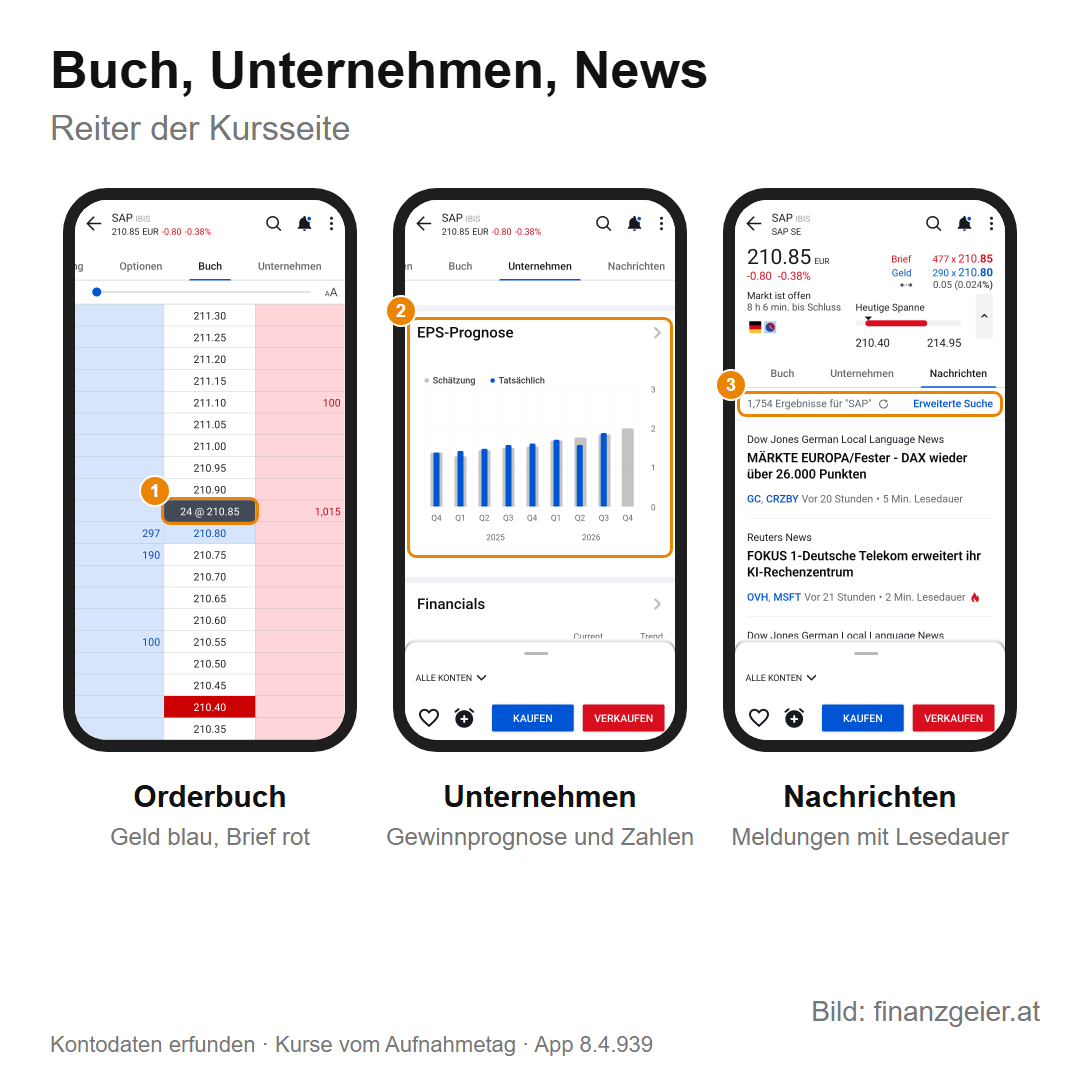
Wichtig: Tippst du im Buch auf eine Stückzahl, öffnet die App dort gleich ein Orderfenster zu diesem Preis. Zum Anschauen also nur wischen, nicht tippen.
Im Reiter „Unternehmen“ steht zuerst eine kurze Beschreibung. Darunter folgt die Gewinnprognose: grau, was Analysten für ein Quartal erwartet haben, blau, was das Unternehmen tatsächlich verdient hat. Dann kommen die wichtigsten Zahlen aus der Bilanz mit einem kleinen Trend und die Kennzahlen im Vergleich zur Branche, etwa das Kurs-Gewinn-Verhältnis. Weiter unten stehen, wem die Aktien gehören, eine Einschätzung von Morningstar mit Sternen und einem geschätzten fairen Wert und eine Auswertung der Stimmung in sozialen Medien. Ganz unten weist die App darauf hin, dass diese Daten von Drittanbietern kommen und nicht garantiert sind. Das ist eine Meinung von außen, kein Kaufsignal.
Im Reiter „Nachrichten“ findest du Meldungen zum Unternehmen, etwa von Dow Jones oder Reuters, mit Lesedauer. Eine kleine Flamme zeigt Meldungen, die gerade viele lesen. Welche Sprachen hier erscheinen, stellst du in den Einstellungen der App ein.
Realtime-Kurse oder verzögert: die Uhr neben dem Kurs
Tippst du auf die kleinen Symbole unter dem Kurs, zeigt die App, wie aktuell er ist. Eine Uhr mit grünem Haken und „Echtzeit-Preis“ heißt Realtime-Kurs, also Echtzeit.
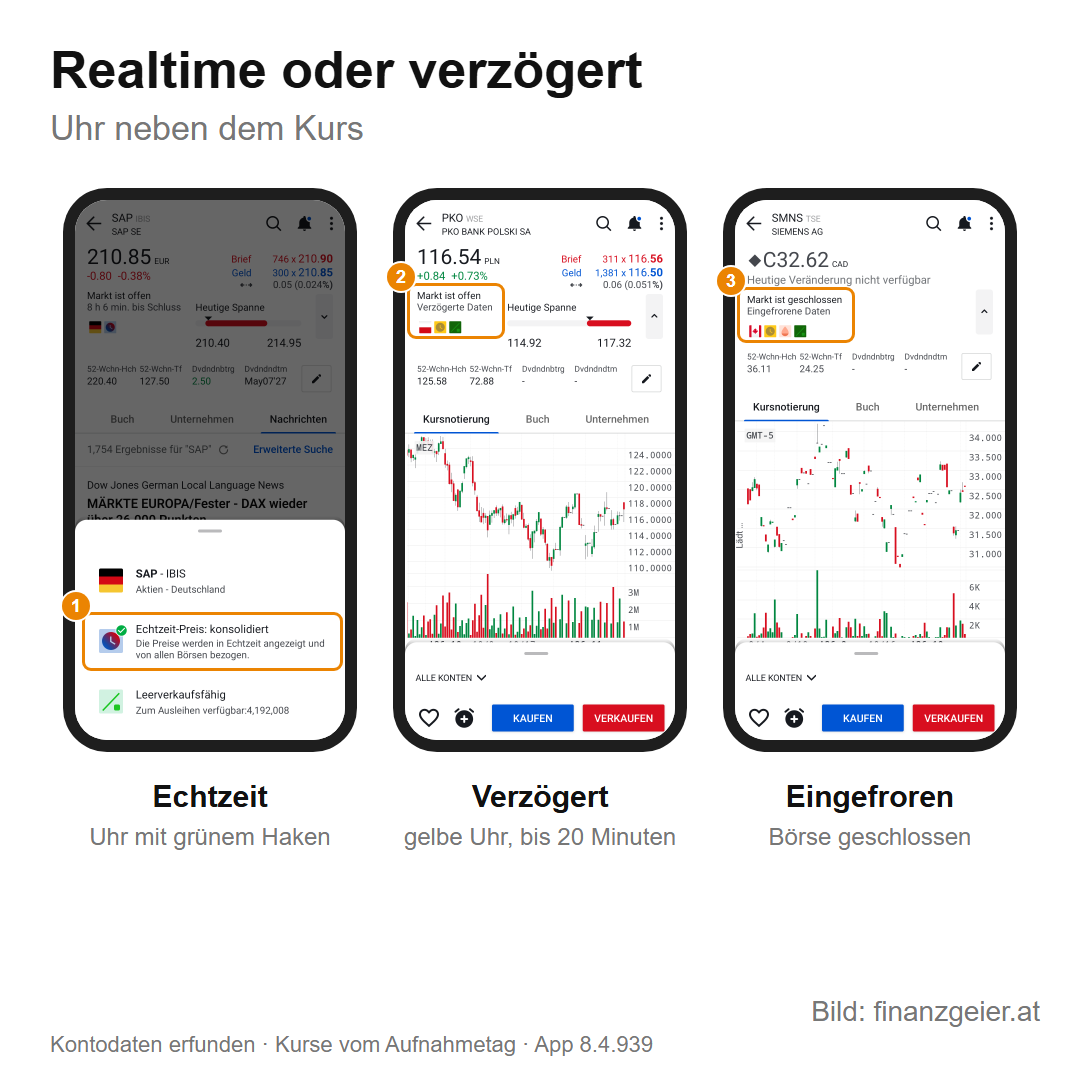
Eine gelbe Uhr heißt verzögert. Ohne Abo zeigt CapTrader die Kurse der meisten Börsen kostenlos, aber 10 bis 20 Minuten später. Darunter bietet die App gleich ein Marktdaten-Upgrade an. Ist die Börse geschlossen, steht „Eingefrorene Daten“ da, dann siehst du den letzten Stand.
Handeln kannst du trotzdem, ein Abo ist keine Pflicht. Mit verzögerten Kursen weißt du aber nicht genau, wo der Preis gerade steht. Gibst du eine Market-Order ohne Echtzeitkurse auf, zeigt CapTrader deshalb eine Warnung. Eine Limit-Order, bei der du den höchsten Kaufpreis selbst festlegst, schützt dich davor, mehr zu zahlen als gewollt.
CapTrader Marktdaten-Abo abschließen und kündigen
Echtzeitkurse abonnierst du in der Kontoverwaltung. In der App kommst du über das Menü, „Einstellungen“, „Kontoeinstellungen“ und „Marktdatenabos“ dorthin. Ein Marktdaten-Abo gilt dann in der App und auf allen anderen Plattformen von CapTrader. Voraussetzung sind mindestens 500 US-Dollar (oder der Gegenwert) im Konto. Außerdem brauchst du die Handelsberechtigung für diese Wertpapierart, sonst siehst du trotz Abo keine Echtzeitkurse.
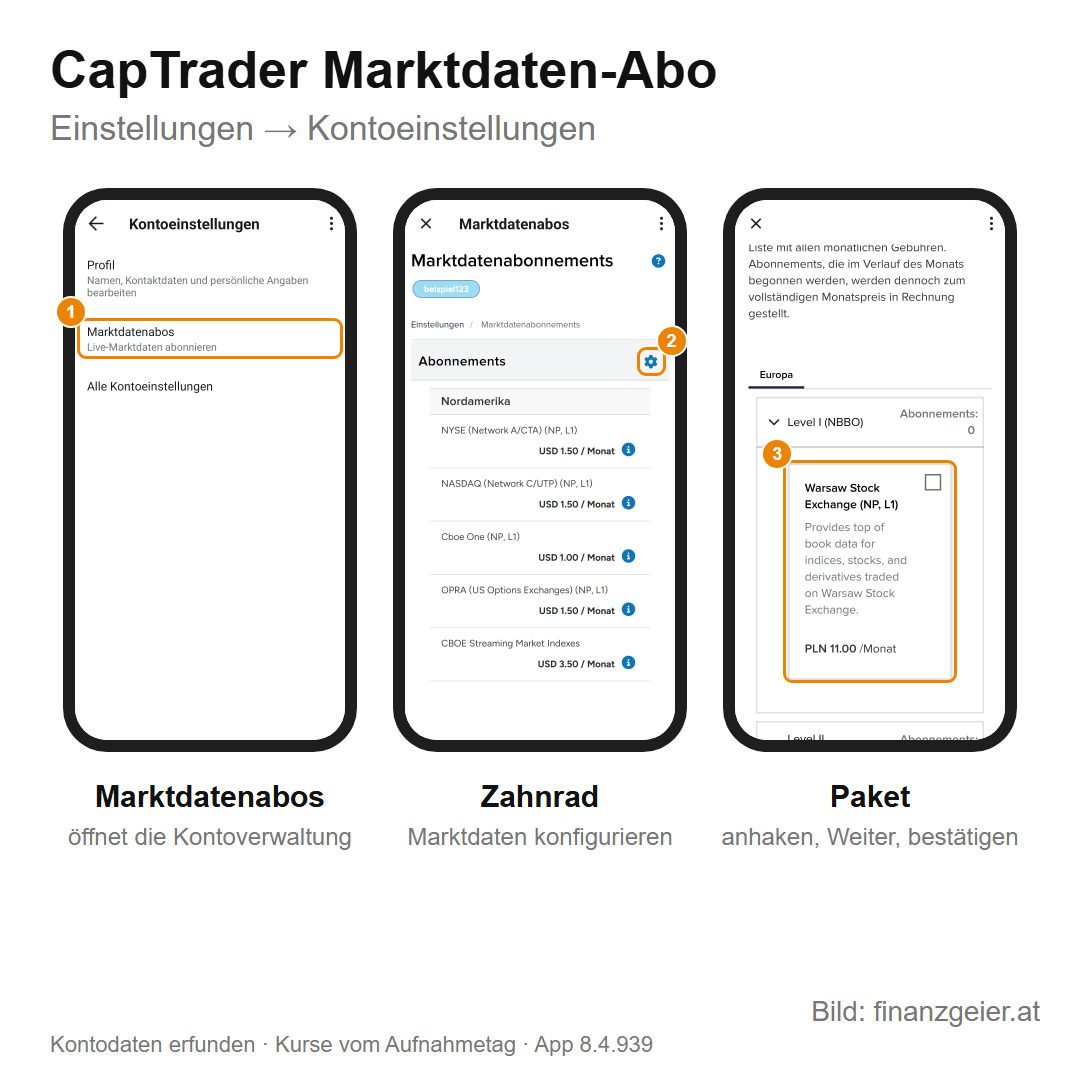
Nach der Kontowahl siehst du deine Abonnements mit Preis und unten die Gesamtsumme im Monat. Über das Zahnrad kommst du zu „Marktdaten konfigurieren“. Die Pakete sind nach Regionen geordnet, etwa Nordamerika und Europa, und darin nach Arten wie Kurspakete, Level I und Level II. Level I zeigt den besten Kauf- und Verkaufskurs, Level II zusätzlich die Tiefe des Orderbuchs. Du hakst das gewünschte Paket an, tippst auf „Weiter“, prüfst die Auswahl und bestätigst. Zum Kündigen nimmst du den Haken wieder weg und bestätigst ebenso.
Beim ersten Abo fragt CapTrader, ob du Privatperson bist. Als Privatperson giltst du als Non-Professional und zahlst die günstigen Preise. Firmenkonten und zum Beispiel registrierte Berater gelten als Professional und zahlen mehr.
Was Marktdaten bei CapTrader kosten
Laut der Marktdaten-Seite von CapTrader kosten Echtzeitkurse für deutsche Aktien an Frankfurt und Xetra 16,25 Euro im Monat, für die Wiener Börse 5 Euro. Europäische Aktien über BATS/Chi-X sind kostenlos. Für die amerikanischen Börsen nennt CapTrader dort je 1,50 Dollar für NYSE, Network B und NASDAQ. In der App wurden diese drei bei der Prüfung nicht einzeln angeboten, sondern als „Add-On-Streaming-Paket für US-amerikanische Aktien und Optionen“ um 4,50 Dollar. Es setzt das „Vorteilspaket für US-Wertpapier-Momentaufnahmen und Futures“ um 10 Dollar voraus, das erlassen wird, wenn du im Monat mindestens 30 Dollar an Ordergebühren zahlst. Schau deshalb vor dem Abschluss in der App nach, welche Pakete dir angeboten werden.
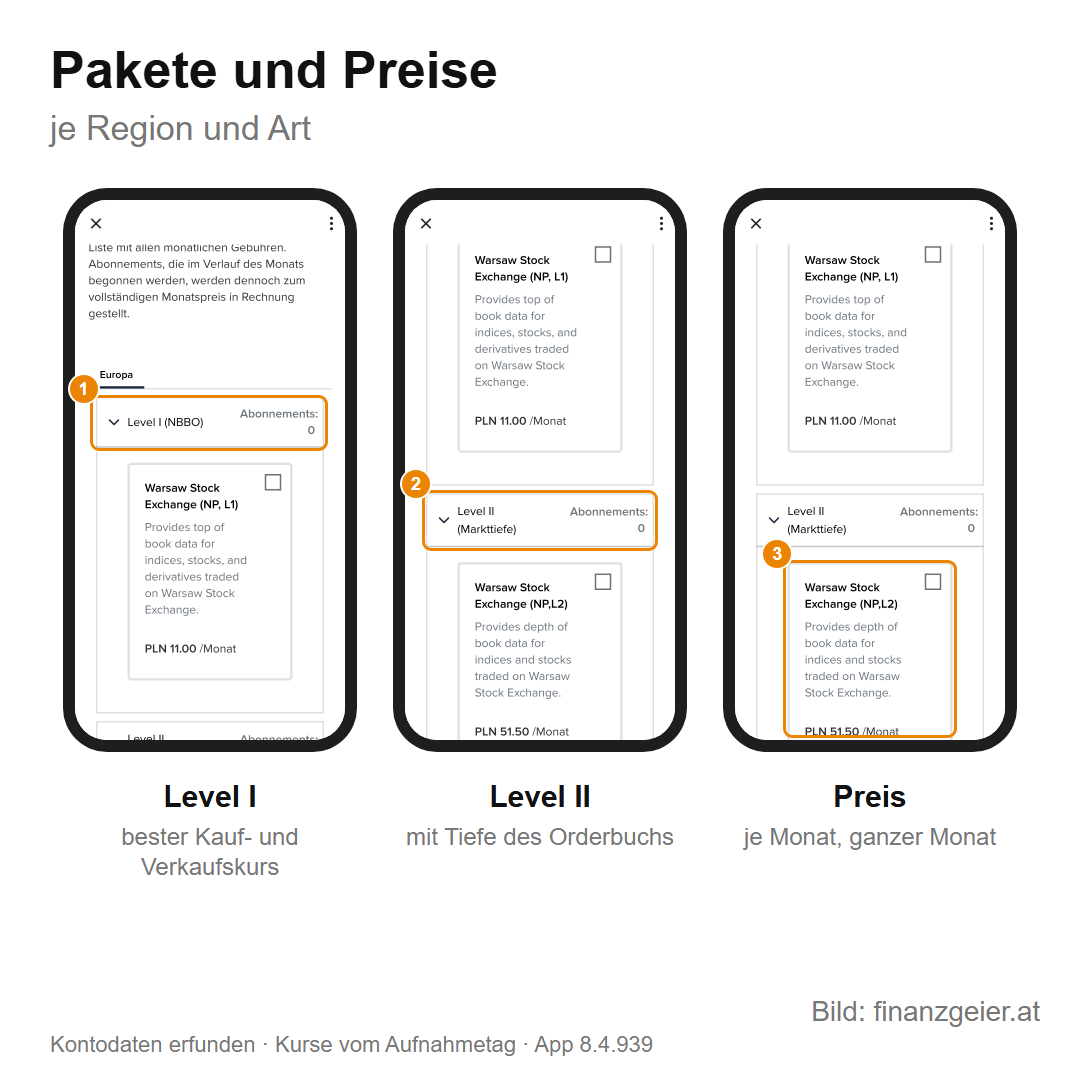
Abgerechnet wird immer der ganze Monat. Wer zur Monatsmitte abschließt oder kündigt, zahlt trotzdem den vollen Monat. Dazu kommt die Umsatzsteuer. Manche Pakete werden erlassen, wenn du im Monat genug Ordergebühren zahlst; das steht in der App rot beim jeweiligen Paket.
Schnell Hilfe zu Marktdaten holen
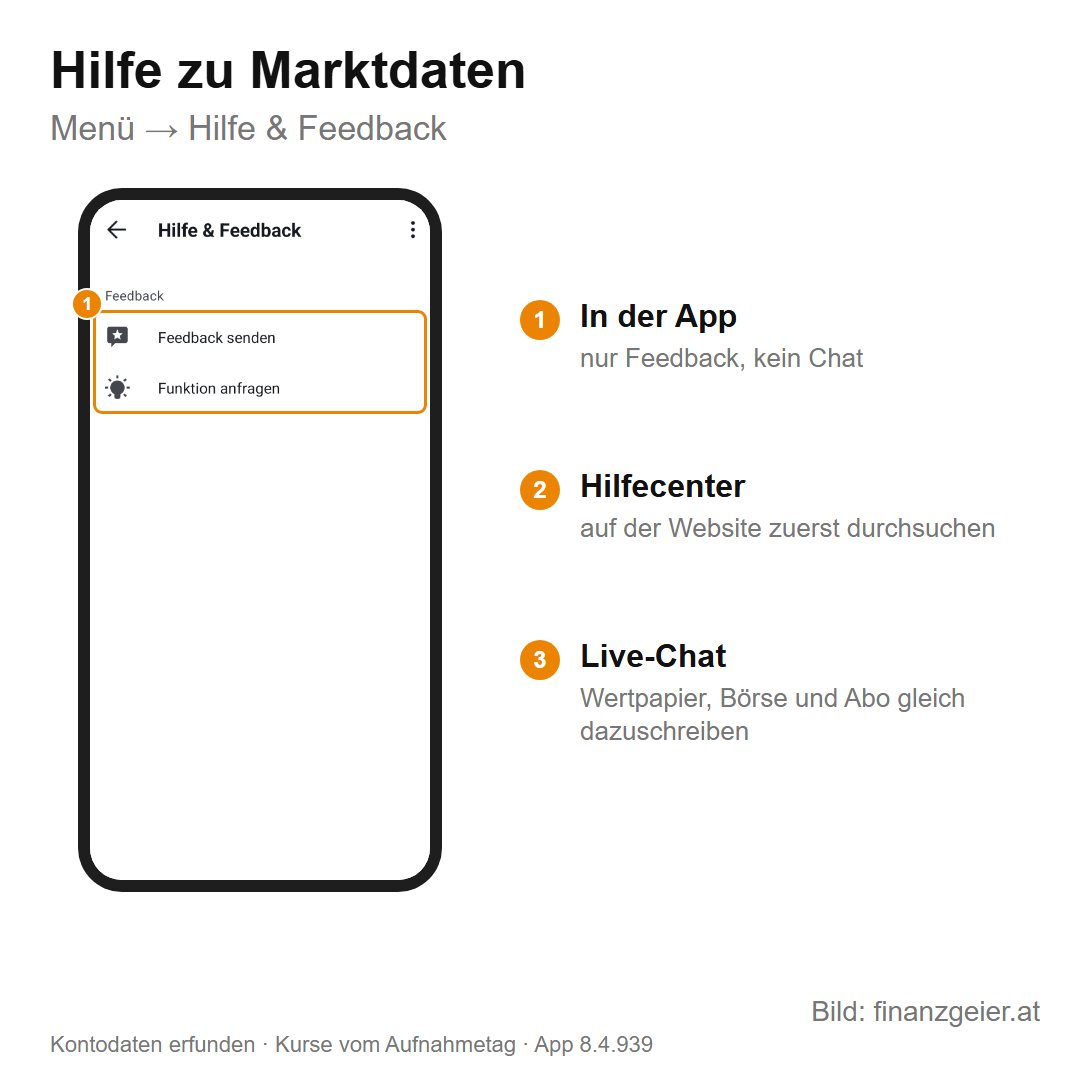
In der App selbst gibt es unter „Hilfe & Feedback“ nur Feedback, keinen Chat. Am schnellsten kommst du so zu einer Antwort: zuerst das Hilfecenter auf der Website von CapTrader durchsuchen, viele Fragen zu Marktdaten sind dort beantwortet. Hilft das nicht, den Live-Chat auf der Website. Schreib gleich dazu, um welches Wertpapier und welche Börse es geht, welches Abo du hast und was die App zeigt, etwa die gelbe Uhr. Dann muss niemand nachfragen. Alle Kontaktwege stehen auf der Seite zu Login-Problemen.
Der Rat zum Schluss: Schau auf die Uhr neben dem Kurs, bevor du eine Order aufgibst, und abonniere Echtzeitkurse nur für die Börsen, an denen du wirklich handelst.
Quellen: CapTrader: Hilfecenter, Marktdaten; Interactive Brokers: Hilfe zu IBKR Mobile für Android (Charts, BookTrader, Fundamentals); eigene Prüfung in der App (Android, Fassung 8.4.939) am 10.11.2026. Stand: November 2026.
Weiterlesen: Wie das Geld auf dein Depot kommt, wie du Euro in Dollar tauschst und wie du wieder auszahlst, zeigt der nächste Teil der Serie: Geld einzahlen, auszahlen und Währung tauschen.
Hinweis: Diese Seite erklärt die Bedienung der CapTrader App und gibt die persönliche Meinung des Autors wieder. Sie ist keine Anlageberatung und keine Empfehlung oder Aufforderung, ein bestimmtes Produkt zu kaufen. Die genannten Wertpapiere sind nur Beispiele für die Bedienung. Die App kann sich mit neuen Fassungen ändern, die Kontodaten auf den Bildern sind erfunden.


