

Zuletzt aktualisiert: 16.11.2026
Gibst du in der CapTrader App „Siemens“ ein, ist der erste Treffer nicht die Siemens-Aktie aus Frankfurt, sondern ein Papier aus Toronto in kanadischen Dollar. Diese Seite zeigt, wie die CapTrader Wertpapiersuche funktioniert und warum die ISIN der sicherste Weg ist, woran du das richtige Wertpapier erkennst, warum amerikanische ETFs meist nicht kaufbar sind, wie du eine CapTrader Watchlist mit passenden Spalten nutzt, was der Aktienscreener kann und wo du Termine und fertige Listen findest. Die Bilder zeigen die Android-Fassung 8.4.939 vom November 2026. Die Kontonummer darauf ist erfunden, die Kurse stammen vom Tag der Aufnahme.
Inhalt
CapTrader Wertpapiersuche: Name, Kürzel oder ISIN
Gesucht wird über die Lupe oben oder das Suchfeld im Bereich Handel. Du kannst den Namen eingeben, das Kürzel, also die Abkürzung an der Börse, oder die ISIN. Die ISIN ist die internationale Kennnummer eines Wertpapiers: 12 Zeichen, vorne 2 Buchstaben für das Land, bei Siemens etwa DE0007236101 mit DE für Deutschland.
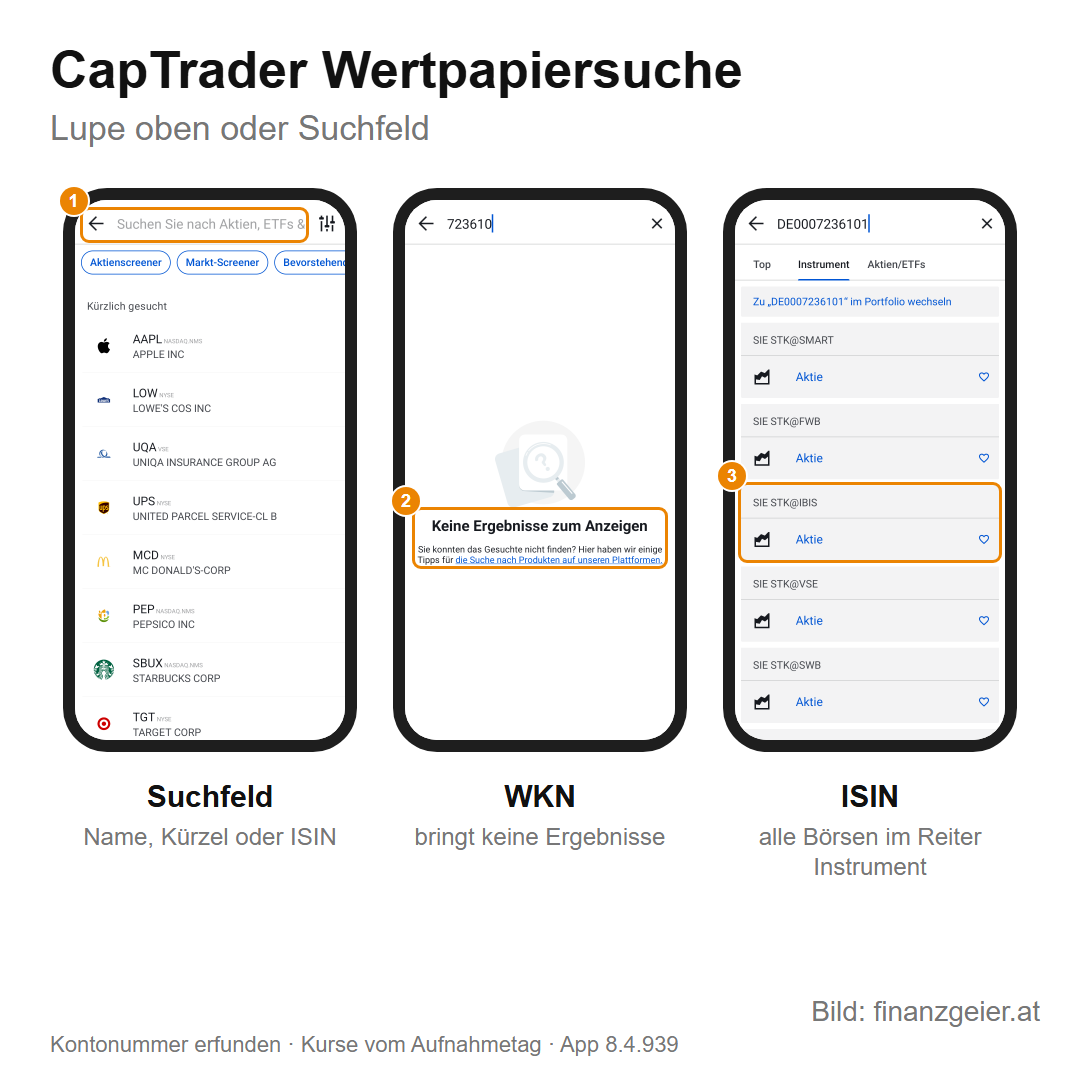
Die WKN, die deutsche Wertpapierkennnummer, funktioniert dagegen nicht. CapTrader arbeitet nur mit der ISIN, eine WKN bringt „Keine Ergebnisse zum Anzeigen“. Kennst du nur die WKN, suchst du im Internet nach der WKN und dem Wort ISIN.
Mit der ISIN findest du genau dieses eine Papier. Tippst du unten auf „Hier tippen, um alle Suchergebnisse anzuzeigen“, listet die App im Reiter „Instrument“ alle Börsen auf, an denen du es handeln kannst. Bei Siemens ist das über ein Dutzend, darunter Xetra (in der App IBIS), Tradegate, gettex und die Wiener Börse (VSE). Mit den Reitern oben grenzt du die Treffer außerdem auf eine Produktart ein, etwa Aktien und ETFs, Anleihen oder Index.
Das richtige Wertpapier erkennen
Jeder Treffer zeigt zuerst das Kürzel, dann die Börse. SIE an IBIS ist die Siemens-Aktie an Xetra, der elektronischen Börse in Frankfurt. Darunter stehen Siemens Energy und Siemens Healthineers, das sind eigene Unternehmen mit eigenen Aktien. Die Währung steht in der Trefferliste noch nicht, sie siehst du erst auf der Kursseite gleich neben dem Kurs.
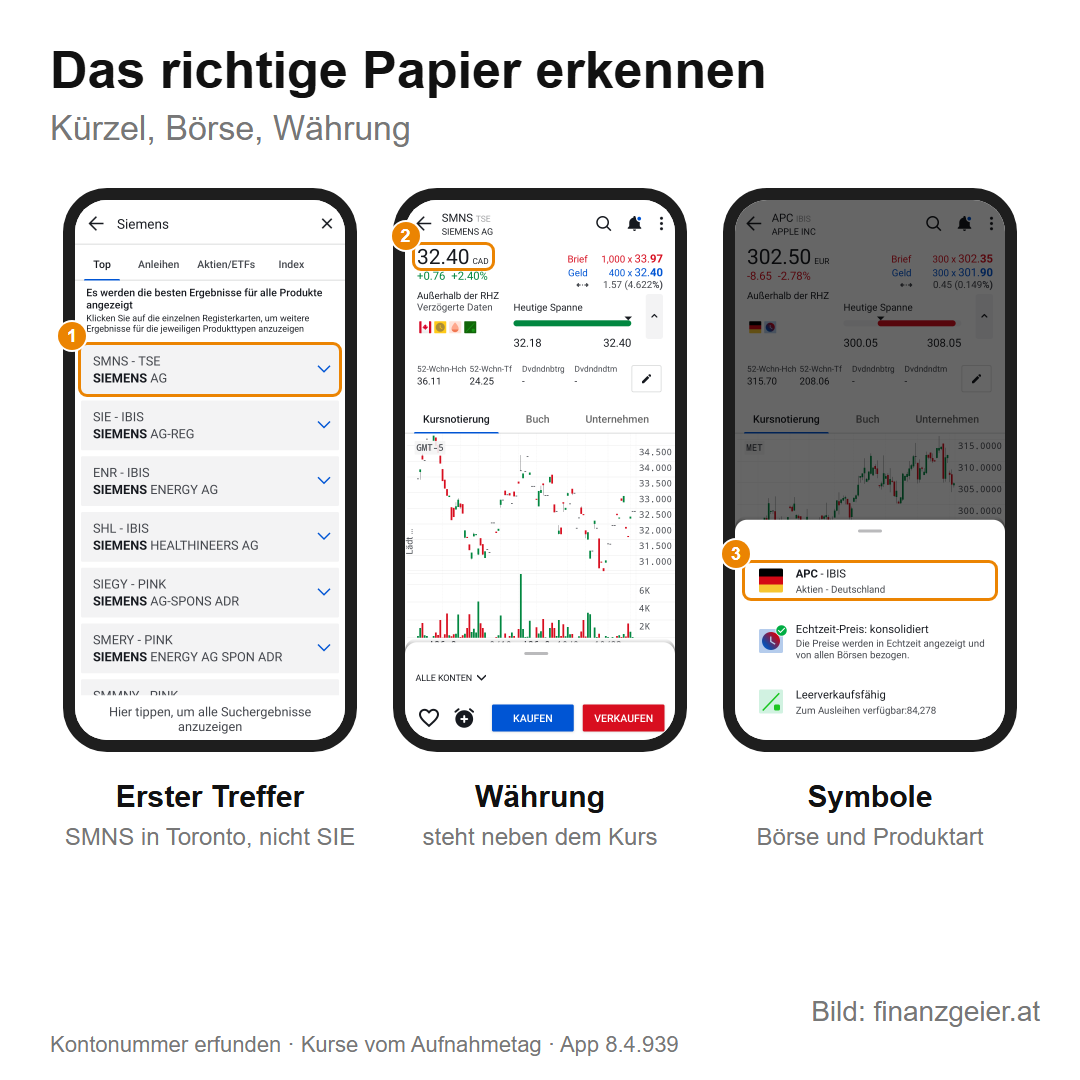
Der erste Treffer bei „Siemens“, SMNS in Toronto, kostete bei der Aufnahme rund 32 kanadische Dollar, die Siemens-Aktie in Frankfurt rund 268 Euro. Schon daran siehst du, dass es ein anderes Papier ist. Dazu kam eine Spanne von 4,6 Prozent zwischen Kauf- und Verkaufskurs, für eine große Aktie sehr viel.
Bei Apple ist es ähnlich. Neben der Apple-Aktie an der Nasdaq und in Frankfurt erscheinen Apple Hospitality, ein amerikanisches Immobilienunternehmen, und weiter unten Produkte mit „2X“ oder „3X Long“ im Namen. Die verdoppeln oder verdreifachen die tägliche Bewegung der Aktie, nach oben wie nach unten. Tippst du auf der Kursseite auf die kleinen Symbole unter dem Kurs, erklärt die App sie: Die Flagge zeigt Börse und Produktart, etwa „Aktien – Deutschland“.
Amerikanische ETFs und Papiere ohne Treffer
Ein Fall, der viele überrascht: SPY, einer der größten ETFs der Welt auf den amerikanischen Aktienindex S&P 500. Statt Kaufen und Verkaufen gibt es hier nur den grauen Button „Handelshinweis“, daneben steht ein rotes NT. Der Hinweis erklärt den Grund: Privatanleger in der EU können nur Fonds kaufen, für die es ein Basisinformationsblatt gibt, auf Englisch KID. Amerikanische ETFs haben das in der Regel nicht.
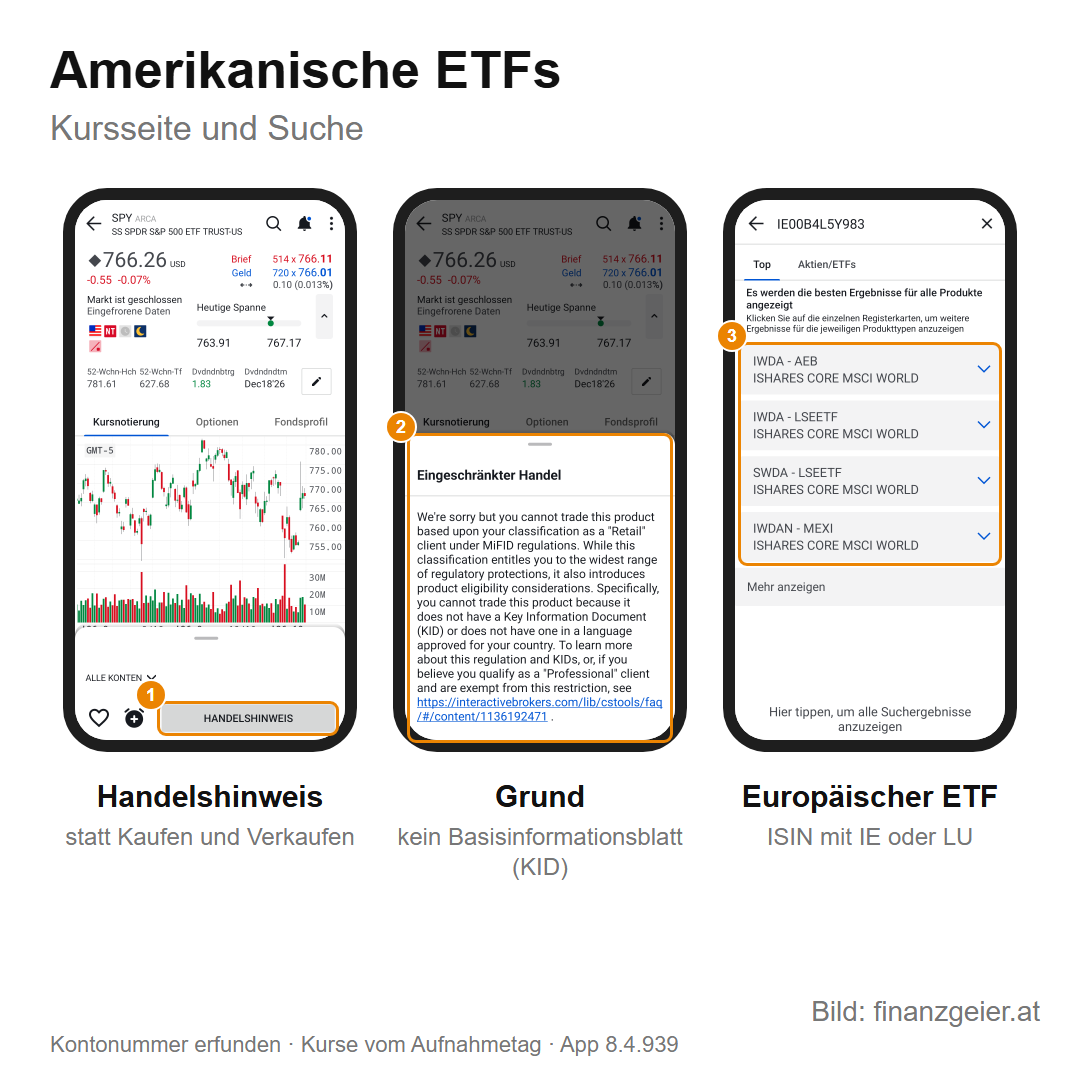
Du erkennst sie an der ISIN, die mit US beginnt. Kaufen kannst du dagegen in der Regel ETFs, die in Europa aufgelegt sind. Deren ISIN beginnt meist mit IE für Irland oder LU für Luxemburg, etwa beim iShares Core MSCI World (IE00B4L5Y983).
Findest du mit der ISIN gar nichts, ist das Papier bei CapTrader nicht handelbar. Die Aufnahme kannst du über ein Ticket in der Kontoverwaltung am Computer beantragen, unter Support und Mitteilungscenter.
CapTrader Watchlist: Spalten, Sortieren und Entfernen
Wie du eine CapTrader Watchlist anlegst, zeigt der Überblick über die App. Richtig nützlich wird sie, wenn du sie für einen Zweck baust, etwa eine Liste nur mit europäischen Aktien. Neue Werte fügst du über „Instrument hinzufügen“ ein, auch hier ist die ISIN der sicherste Weg.
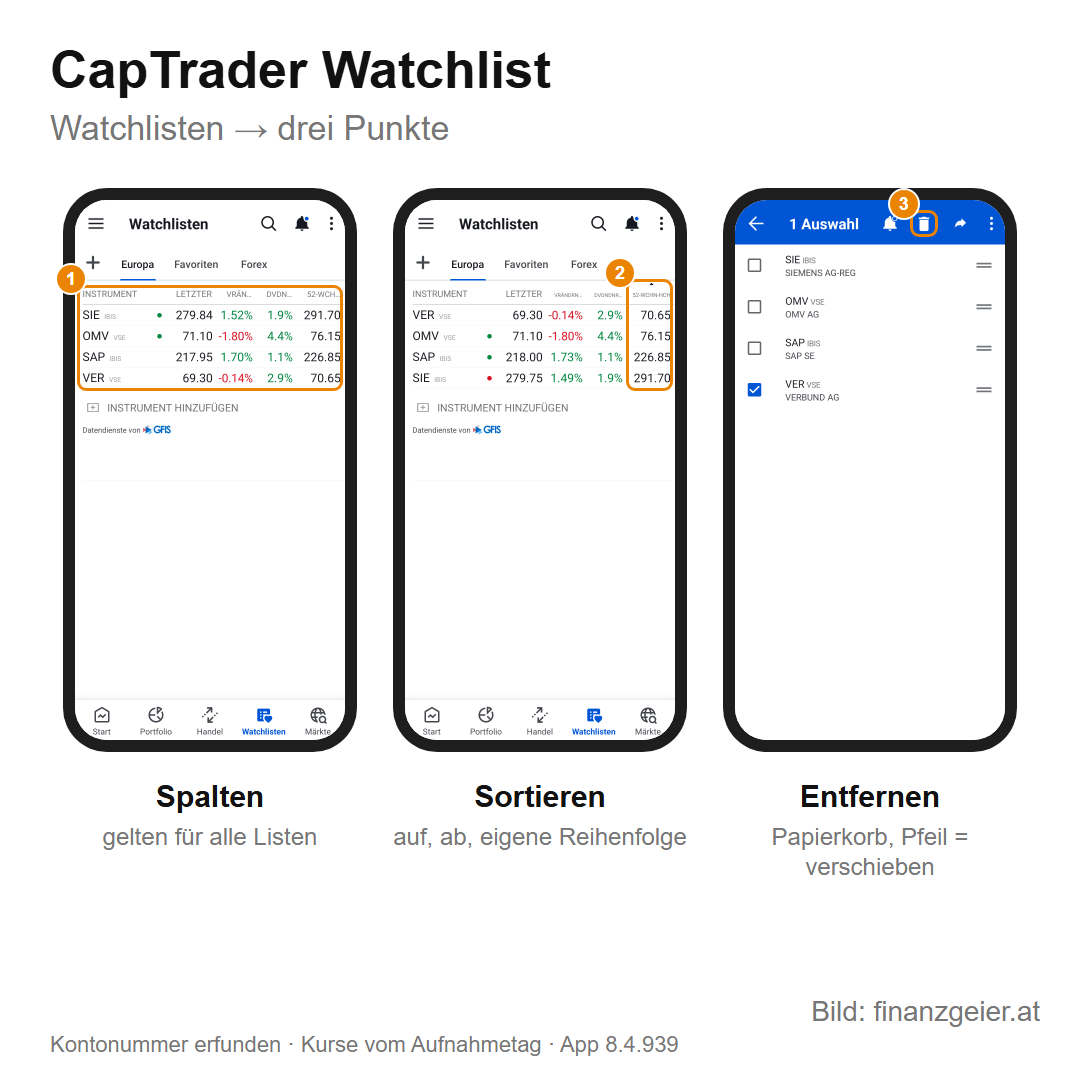
Was in der Liste steht, bestimmst du über die drei Punkte und „Spalten verwalten“. Unter „Spalten hinzufügen“ findest du die Spalten nach Gruppen geordnet. Für eine Liste zum Beobachten sind zwei praktisch: der Dividendenertrag, also wie viel Prozent vom Kurs das Unternehmen in den nächsten 12 Monaten voraussichtlich ausschüttet, und das 52-Wochen-Hoch, an dem du siehst, wie weit eine Aktie unter ihrem Höchststand des letzten Jahres liegt. Wer lieber die Entwicklung sieht, nimmt die Spalten für die Wertentwicklung, etwa über 3 Monate, 3 Jahre oder 5 Jahre. Wichtig: Die Spalten gelten für alle deine Watchlisten, nicht nur für die, in der du sie einstellst.
Sortieren geht mit einem Tipp auf die Spaltenüberschrift. Einmal tippen sortiert aufsteigend, zweimal absteigend, beim dritten Mal steht wieder deine eigene Reihenfolge da.
Willst du einen Wert loswerden, gehst du über die drei Punkte auf „Instrumente bearbeiten“, hakst den Wert an und tippst auf den Papierkorb. Mit dem Pfeil daneben verschiebst du ihn stattdessen in eine andere Watchliste. Beim Verlassen fragt die App, ob sie die Änderungen speichern soll.
Brauchst du eine ganze Liste nicht mehr, löschst du sie unter „Watchlisten verwalten“ über EDIT. Lies die Rückfrage genau: Die Liste verschwindet dann auf allen Handelsplattformen und Geräten, also auch am Computer, und das lässt sich nicht rückgängig machen. Willst du sie nur am Handy nicht mehr sehen, nimmst du das Häkchen bei „Auf diesem Gerät öffnen“ weg.
Der Aktienscreener
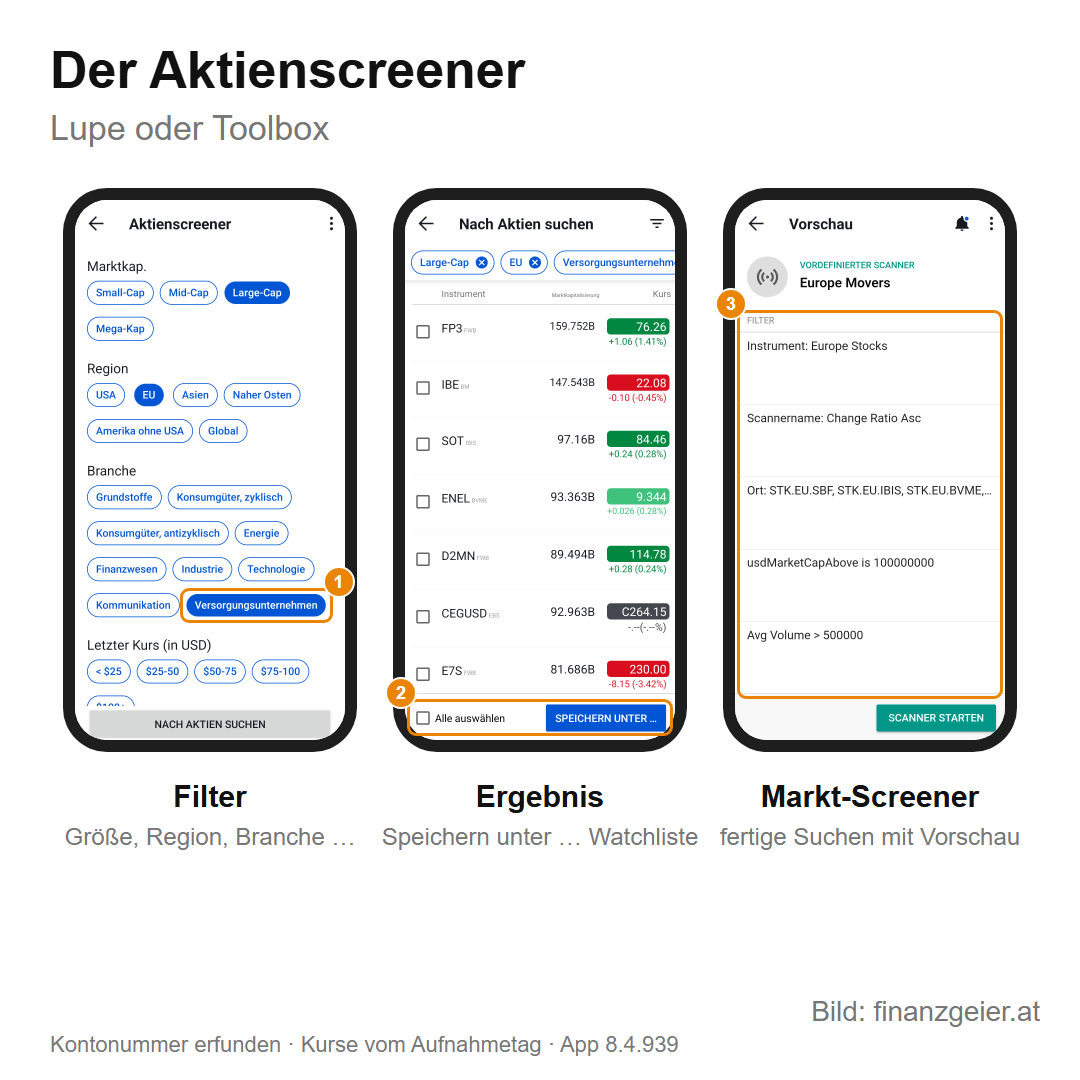
Mit der Suche findest du, was du schon kennst. Neue Ideen liefert der Aktienscreener, den du über die Lupe oben oder die Toolbox öffnest. Er filtert alle Aktien nach ein paar Merkmalen: nach Größe des Unternehmens (Marktkapitalisierung), Region und Branche, nach dem letzten Kurs, nach dem Kurs-Gewinn-Verhältnis und nach der Dividendenrendite.
Das Kurs-Gewinn-Verhältnis, kurz KGV, sagt, wie viele Jahresgewinne du mit dem Kurs bezahlst. Ein KGV von 20 heißt: Die Aktie kostet 20-mal so viel, wie das Unternehmen je Aktie in einem Jahr verdient.
Ein Beispiel: große Unternehmen (Large-Cap) aus der EU, Branche Versorgungsunternehmen, also Strom und Gas, und eine Dividendenrendite zwischen 2 und 4 Prozent. Dann auf „Nach Aktien suchen“. Heraus kommt eine Liste mit Kürzel, Börse und Börsenwert, darunter Iberdrola aus Madrid und Enel aus Mailand. Auch hier gilt: Schau auf die Börse, manche Treffer stehen mit ihrer Notierung in Frankfurt da. Über die Häkchen und „Speichern unter …“ übernimmst du die Treffer in eine Watchliste.
Daneben gibt es den Markt-Screener. In seiner Bibliothek liegen fertige Suchen, etwa „Europe Movers“ für europäische Aktien, die sich heute besonders stark bewegt haben. Bevor du ihn startest, zeigt die App in einer Vorschau, nach welchen Filtern er sucht.
Ein Screener sortiert nur nach Zahlen. Ob ein Unternehmen gut ist, sagt er dir nicht, und eine hohe Dividende allein ist noch kein Grund zum Kaufen.
Ereigniskalender und fertige Listen
Wann ein Unternehmen seine Zahlen vorlegt oder seine Dividende abwirft, siehst du im Ereigniskalender. Ist er leer, liegt das an den Einstellungen: Steht er auf „Only Show My Companies“, also nur meine Unternehmen, zeigt er nur Termine zu Werten aus deinem Depot und deinen Watchlisten, und die Unternehmenszahlen („Corporate Earnings“) müssen eigens angehakt sein. Ändern kannst du das über die drei Punkte und die Kalendereinstellungen.
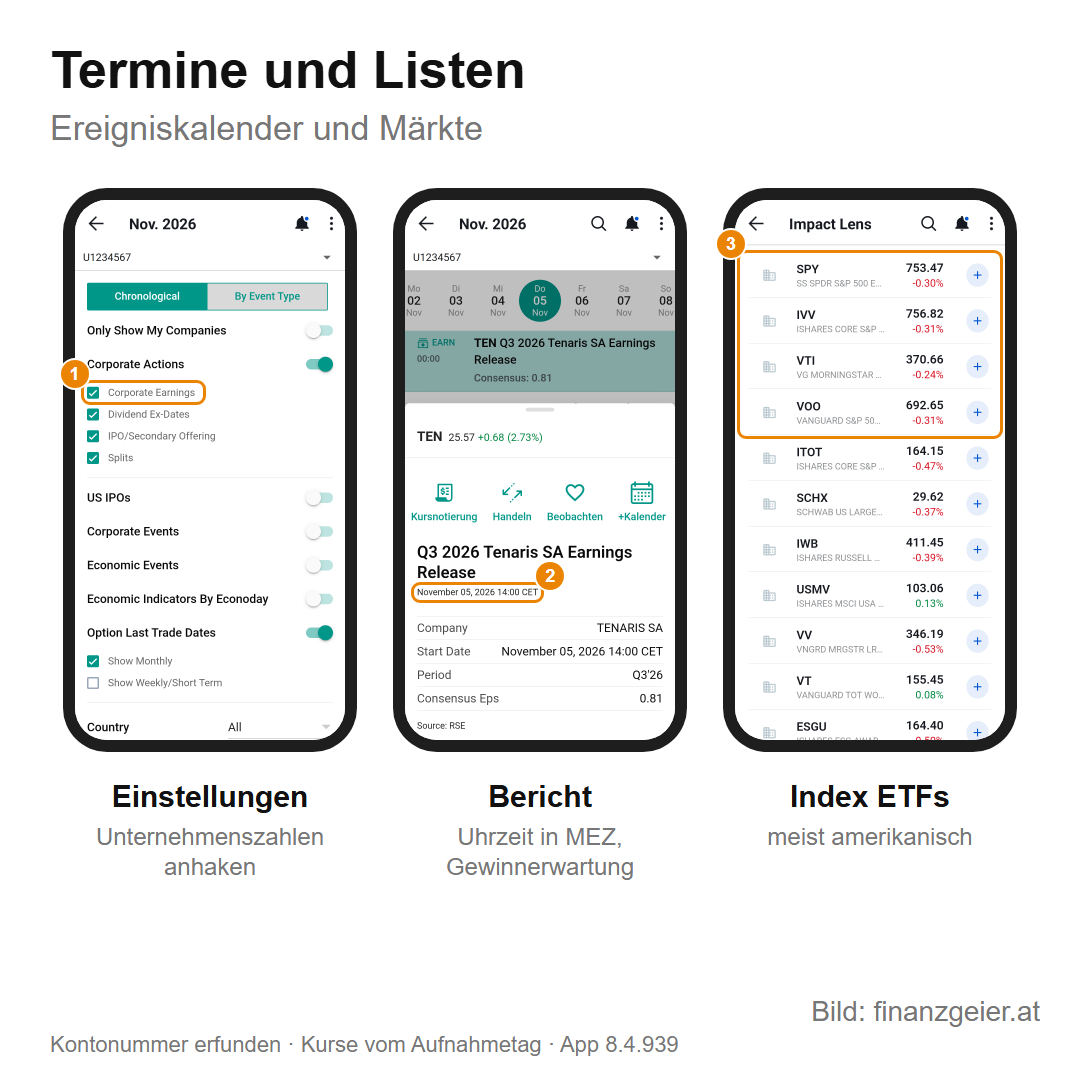
In der Tagesansicht steht bei jedem Termin die Art, etwa EARN für Unternehmenszahlen. Tippst du einen Termin an, siehst du im Bericht Datum und Uhrzeit in mitteleuropäischer Zeit (CET) und bei Unternehmenszahlen oft den Gewinn je Aktie, den Analysten im Schnitt erwarten („Consensus Eps“). Mit „Beobachten“ setzt du das Unternehmen auf eine Watchliste, mit „+Kalender“ übergibst du den Termin an eine Kalender-App deines Handys. Suchst du die Termine eines bestimmten Unternehmens, nimmst du die Lupe im Kalender, etwa „OMV VSE Ereignisse aus dem Kalender anzeigen“.
Fertige Listen findest du unter Märkte im Abschnitt Listen und über „Alle anzeigen“, etwa Index-, Wachstums- oder Value-ETFs. Aber Vorsicht: In der Liste „Index ETFs“ stehen SPY, IVV, VOO und weitere amerikanische ETFs, die du wie oben beschrieben in der Regel nicht kaufen kannst. Zum Beobachten taugen sie trotzdem. Die Listen mit „Pick List“ im Namen stellt das Analysehaus Morningstar bereit, das ist eine Auswahl von außen, nicht mehr.
Der Rat zum Schluss: Such am besten mit der ISIN, und schau dir vor dem Beobachten oder Kaufen immer Börse und Währung an.
Quellen: CapTrader: Hilfecenter und Trading App; Interactive Brokers: Hilfe zu IBKR Mobile für Android (Watchlists, Ereigniskalender); dazu die Infotexte in der App und die eigene Prüfung in der App (Android, Fassung 8.4.939) am 02. und 05.11.2026. Stand: November 2026.

Weiterlesen: Hast du das richtige Papier gefunden, geht es um die Kurse dahinter: Woran du verzögerte Kurse erkennst und wie du Echtzeitkurse abonnierst, zeigt der nächste Teil der Serie: CapTrader Marktdaten.
Hinweis: Diese Seite erklärt die Bedienung der CapTrader App und gibt die persönliche Meinung des Autors wieder. Sie ist keine Anlageberatung und keine Empfehlung oder Aufforderung, ein bestimmtes Produkt zu kaufen. Die genannten Wertpapiere sind nur Beispiele für die Bedienung. Die App kann sich mit neuen Fassungen ändern, die Kontonummer auf den Bildern ist erfunden.


